
Comment ajouter une photo dans un PDF ?
Insérez une photo ou un logo dans un PDF, puis ajustez sa taille, sa position et son orientation avant de télécharger le fichier.
Lire le guide
Ajoutez une mention, un statut ou un logo visible sur les pages choisies afin d’identifier une copie ou son usage prévu.
Votre PDF reste sur votre appareil. Il n’est envoyé à aucun serveur.
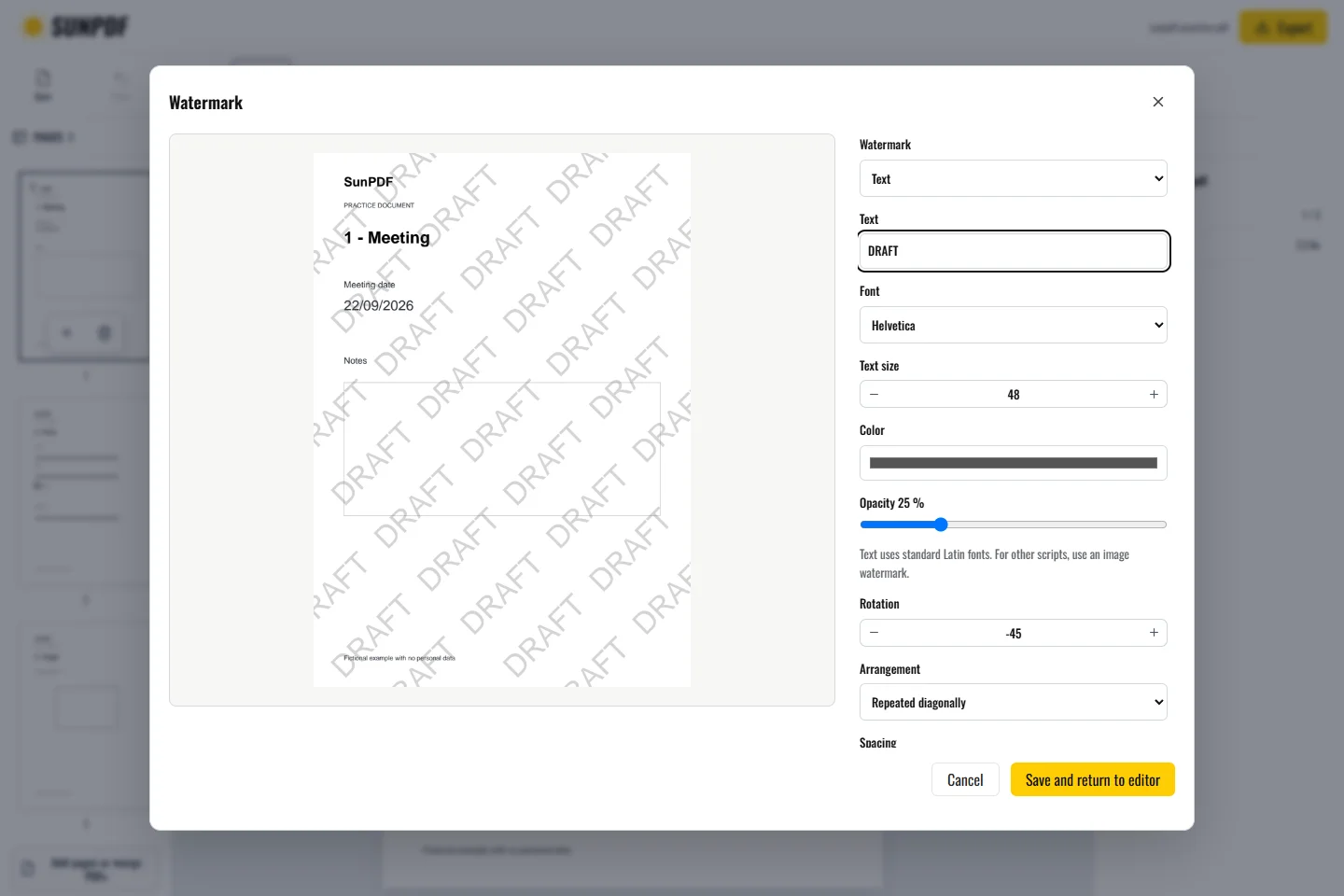
Fichier fictif créé par SunPDF, sans données personnelles.
Ajoutez le texte « BROUILLON » à 25 % d’opacité et −45° sur les trois pages. Vérifiez qu’aucun titre n’est illisible.
Choisissez un texte ou une image, puis réglez la position, l’opacité, la rotation et les pages concernées avec un aperçu avant application. Le filigrane est intégré au contenu de la copie exportée. Vous pouvez encore vérifier ou modifier les occurrences pendant la session.
Le traitement du document se fait dans le navigateur. SunPDF ne téléverse pas votre PDF sur un serveur pour l’éditer. Fermer ou actualiser l’onglet interrompt la session en cours.
Une mention discrète comme « Brouillon » ou « Confidentiel » peut couvrir toutes les pages. Un logo opaque demande plutôt un placement qui ne masque pas le texte.
Parcourez les pages ciblées et non ciblées, contrôlez le contraste et la lisibilité, puis recherchez les informations qui ne doivent surtout pas être masquées.
Retrouvez les étapes et les points à vérifier avant d’enregistrer votre document.
Insérez une photo ou un logo dans un PDF, puis ajustez sa taille, sa position et son orientation avant de télécharger le fichier.
Lire le guideApprenez à corriger, compléter et réorganiser un PDF gratuitement, directement dans votre navigateur et sans envoyer le document.
Lire le guideModifiez un PDF confidentiel sans l’envoyer pour l’édition, puis protégez le fichier sur votre appareil avant et après vos changements.
Lire le guide