
¿Cómo añadir una foto a un PDF?
Inserta una foto o un logotipo y ajusta su tamaño y posición.
Leer la guía
Añade un estado, aviso o logotipo visible en las páginas elegidas para identificar una copia y su uso.
Tu PDF permanece en tu dispositivo. No se envía a ningún servidor.
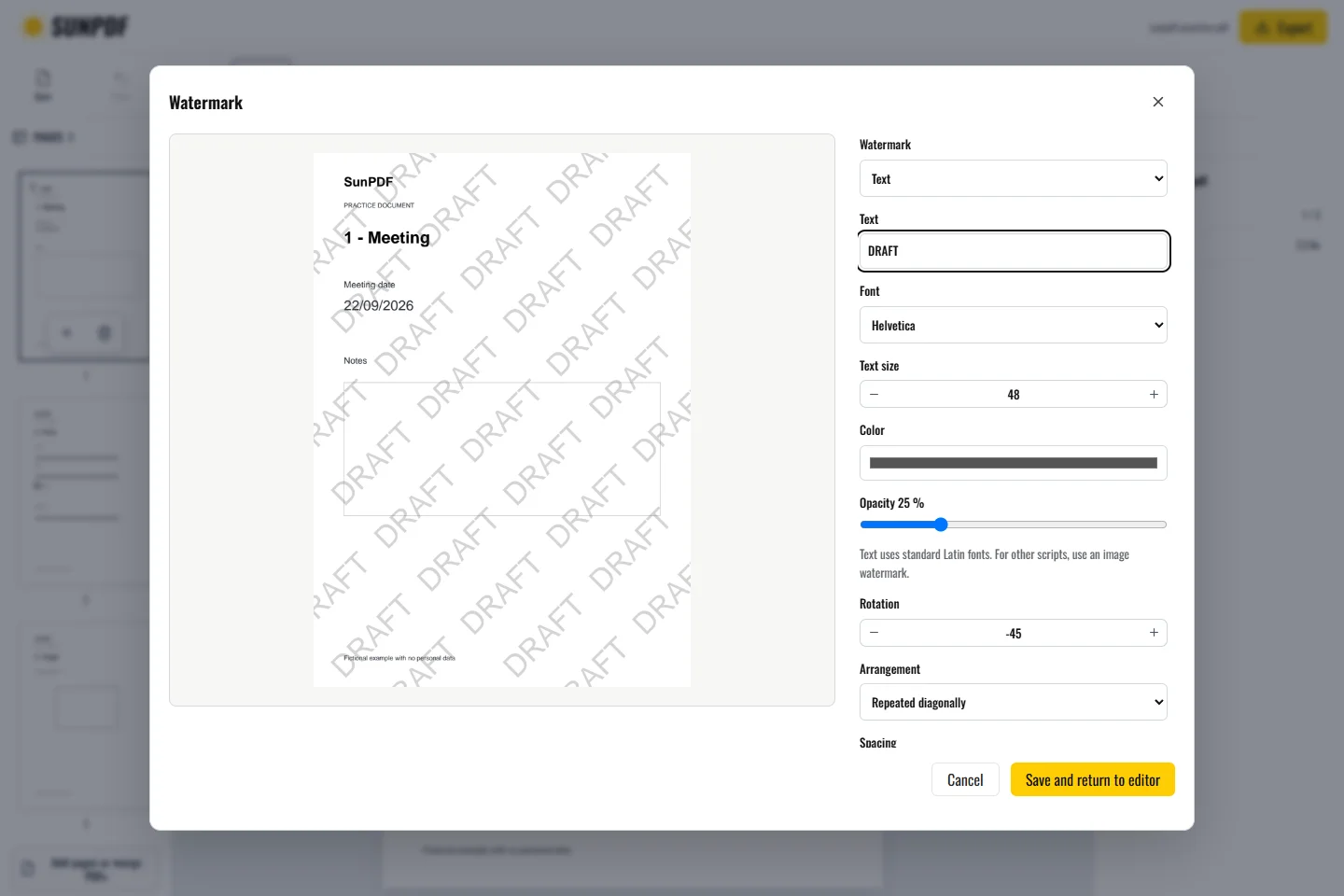
Archivo ficticio creado por SunPDF sin datos personales.
Añade BORRADOR al 25 % y −45° en las tres páginas. Comprueba que todos los títulos sigan legibles.
Elige texto o imagen y ajusta posición, opacidad, rotación y páginas con una vista previa. La marca pasa a formar parte de la copia exportada y puede revisarse o cambiarse durante la sesión.
El documento se procesa en el navegador. SunPDF no sube tu PDF a un servidor para editarlo. Cerrar o actualizar la pestaña termina la sesión actual.
Un aviso discreto como Borrador puede cubrir todas las páginas. Un logotipo opaco debe evitar el texto.
Revisa páginas marcadas y no marcadas, contraste, legibilidad y cualquier información tapada por error.
Consulta los pasos y las comprobaciones antes de guardar el documento.
Inserta una foto o un logotipo y ajusta su tamaño y posición.
Leer la guíaCorrige, completa y ordena un PDF gratis desde el navegador.
Leer la guíaEdita un PDF sensible en tu dispositivo y protege las copias guardadas.
Leer la guía