Comment signer un PDF sans l’imprimer ?
Dessinez ou importez votre signature, placez-la sur le PDF et téléchargez le document signé sans passer par l’impression.
Lire le guide
Signez votre PDF en dessinant votre signature, en important une image ou en utilisant un certificat enregistré sur votre appareil.
Utilisez cet outil gratuitement, aussi souvent que nécessaire. Le document est traité sur votre appareil afin que son contenu reste sous votre contrôle.
Avant
Après
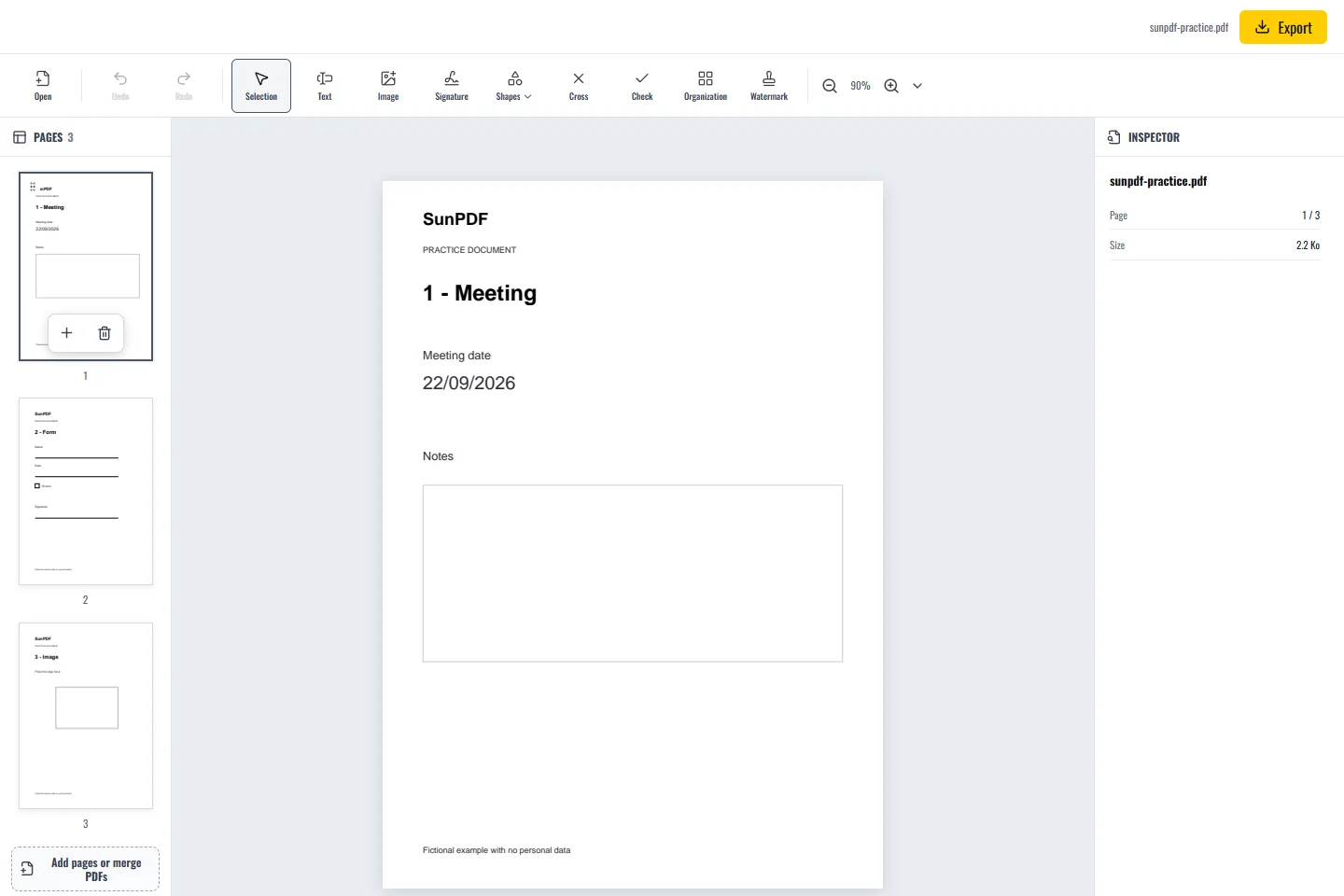
Documents fictifs : trois pages d’exercice et une annexe, sans données personnelles.
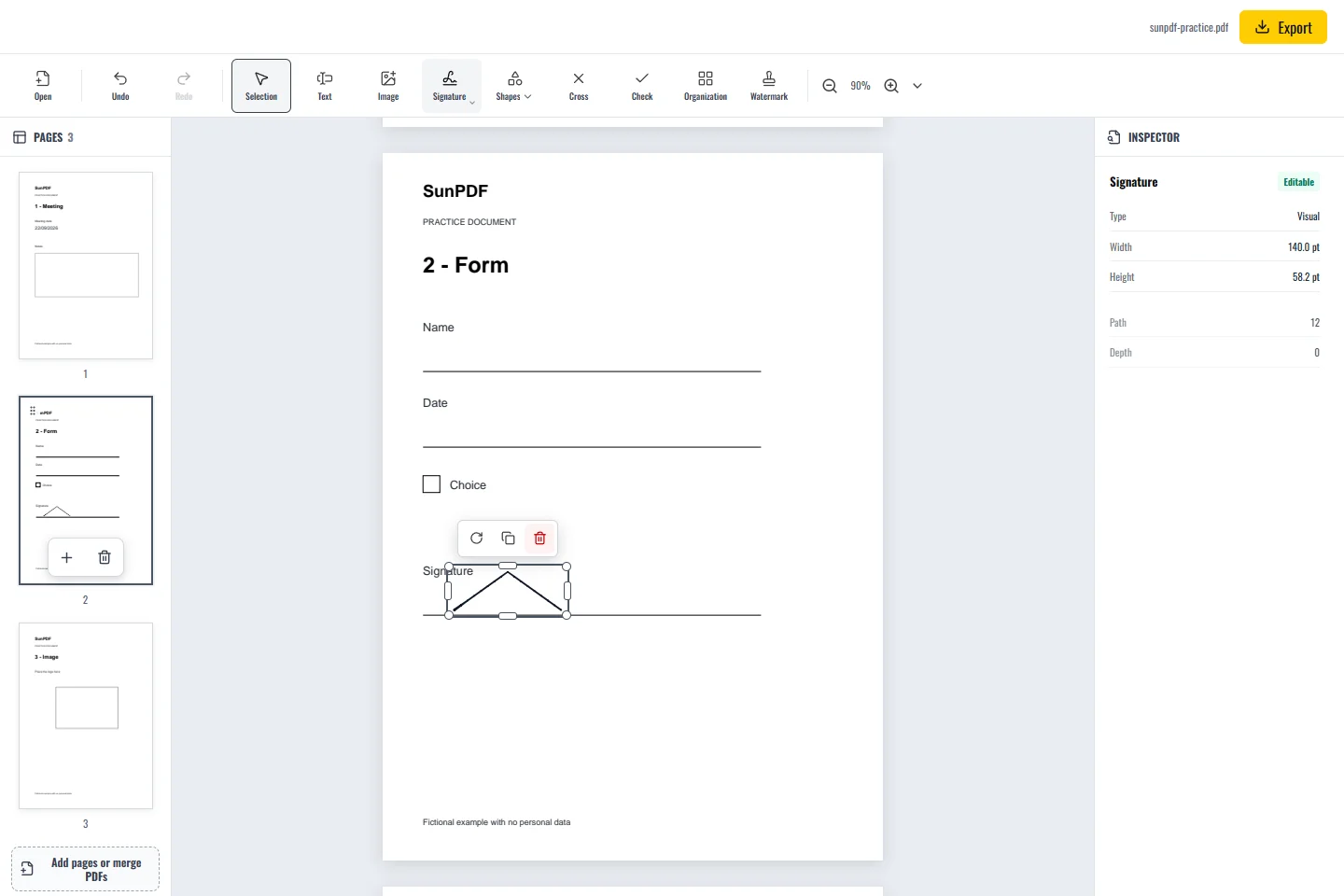
Page 2 : créez une marque fictive en mode visuel et placez-la sur la ligne Signature. Elle ne doit pas masquer la date.
Une signature dessinée ou importée sert d’apparence visuelle. Une signature cryptographique demande un certificat P12 ou PFX, ou un certificat autosigné créé localement. Le niveau de preuve dépend de votre certificat et du contexte d’utilisation.
Le traitement du document se fait dans le navigateur. SunPDF ne téléverse pas votre PDF sur un serveur pour l’éditer. Fermer ou actualiser l’onglet interrompt la session en cours.
Une signature visuelle convient lorsque le destinataire accepte une marque dessinée ou importée. Un parcours formel peut demander une signature par certificat.
Vérifiez la page, la taille et l’emplacement de la signature, puis confirmez auprès du destinataire que le mode choisi répond à ses exigences.
Retrouvez les étapes et les points à vérifier avant d’enregistrer votre document.
Dessinez ou importez votre signature, placez-la sur le PDF et téléchargez le document signé sans passer par l’impression.
Lire le guideAjoutez vos réponses, des coches et une signature aux endroits prévus dans un PDF, puis relisez le document avant de l’envoyer.
Lire le guideModifiez un PDF confidentiel sans l’envoyer pour l’édition, puis protégez le fichier sur votre appareil avant et après vos changements.
Lire le guide