Comment modifier un PDF gratuitement ?
Apprenez à corriger, compléter et réorganiser un PDF gratuitement. Suivez une méthode claire et vérifiez le résultat avant le téléchargement.
Lire le guide
Ajoutez du texte à l’endroit de votre choix dans votre PDF, puis personnalisez sa police, sa taille, sa couleur et son alignement.
Utilisez cet outil gratuitement, aussi souvent que nécessaire. Le document est traité sur votre appareil afin que son contenu reste sous votre contrôle.
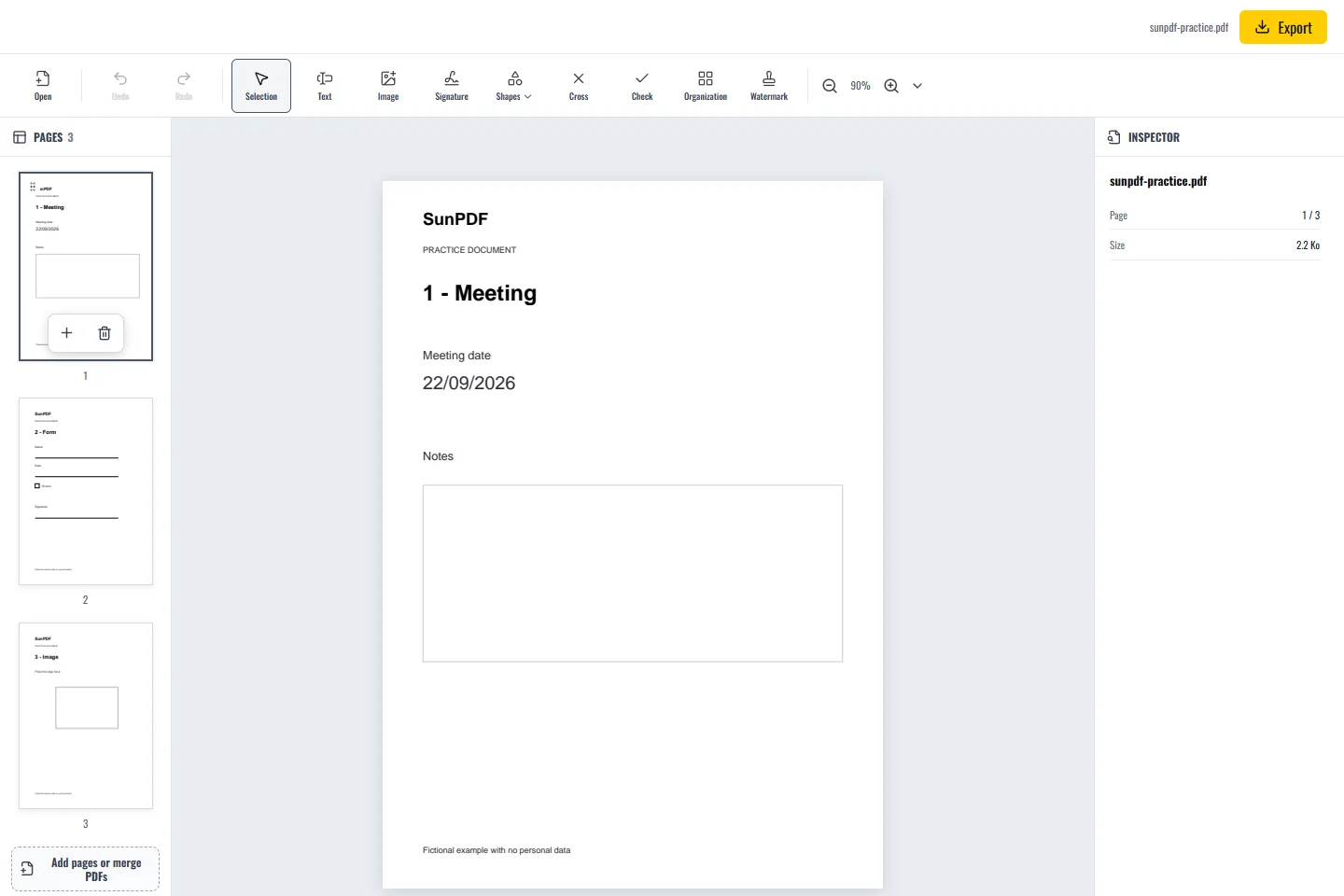
Avant
Après
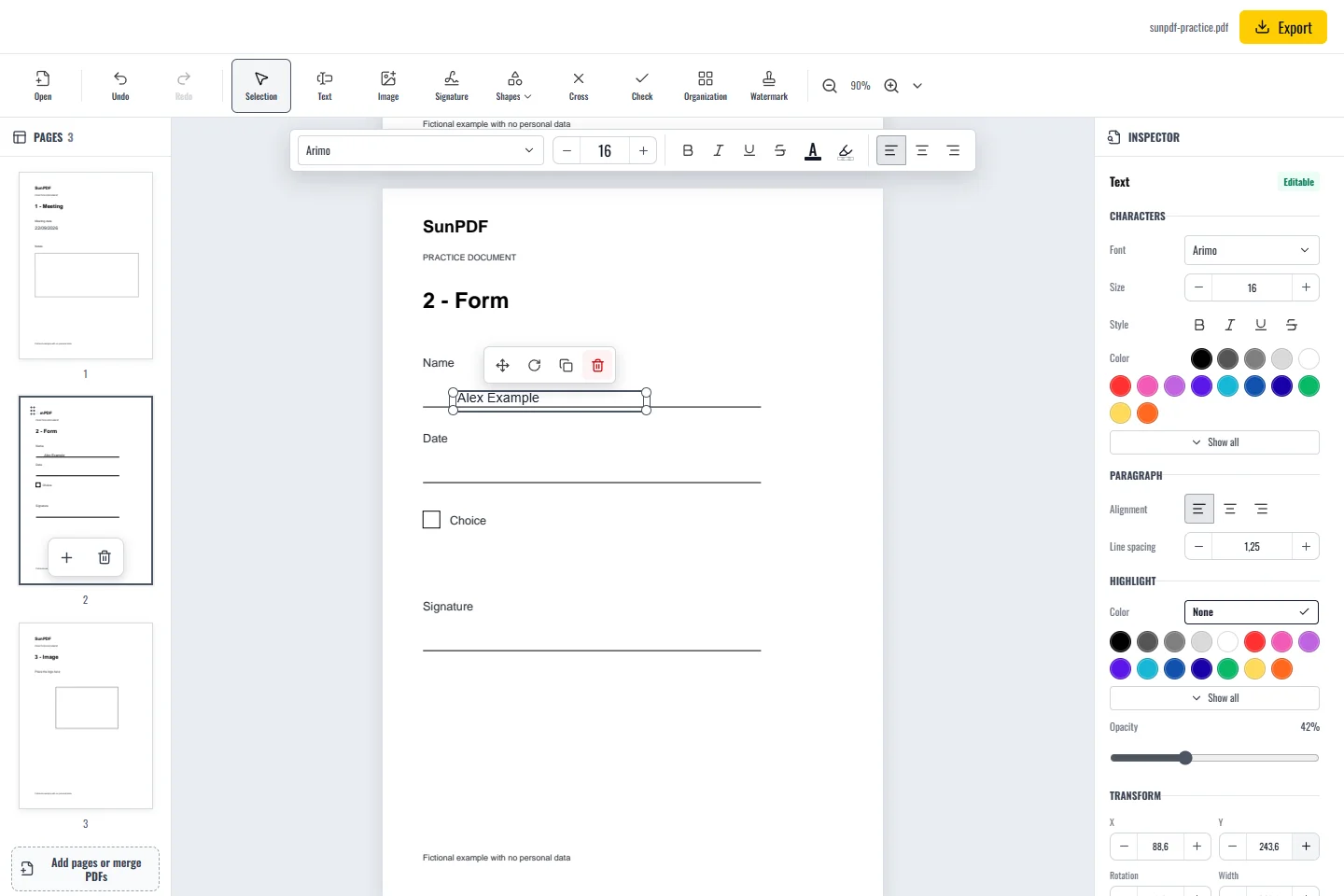
Documents fictifs : trois pages d’exercice et une annexe, sans données personnelles.
Page 1 : cliquez dans le cadre Notes avec Ajouter du texte et écrivez une courte remarque. Le texte d’origine doit rester visible.
Cliquez à l’endroit voulu, écrivez votre contenu et ajustez sa police, sa taille, sa couleur ou son alignement. Le nouveau texte peut ensuite être déplacé ou dupliqué.
Le traitement du document se fait dans le navigateur. SunPDF ne téléverse pas votre PDF sur un serveur pour l’éditer. Fermer ou actualiser l’onglet interrompt la session en cours.
L’ajout de texte convient à une mention, une date ou une réponse absente, sans prétendre remplacer un contenu déjà présent sous le nouveau bloc.
Contrôlez le contraste, l’alignement et les marges au zoom de lecture ou d’impression, puis rouvrez le fichier pour vérifier la position.
Retrouvez les étapes et les points à vérifier avant d’enregistrer votre document.
Apprenez à corriger, compléter et réorganiser un PDF gratuitement. Suivez une méthode claire et vérifiez le résultat avant le téléchargement.
Lire le guideUne méthode simple pour corriger un mot, une date ou une phrase dans un PDF, puis contrôler le résultat avant de l’enregistrer.
Lire le guideAjoutez vos réponses, des coches et une signature aux endroits prévus dans un PDF, puis relisez le document avant de l’envoyer.
Lire le guide