
Como adicionar uma fotografia a um PDF?
Insira uma fotografia ou logótipo e ajuste o tamanho e a posição.
Ler o guia
Adicione um estado, aviso ou logótipo visível nas páginas escolhidas para identificar uma cópia e o seu uso.
O seu PDF fica no dispositivo. Não é enviado para nenhum servidor.
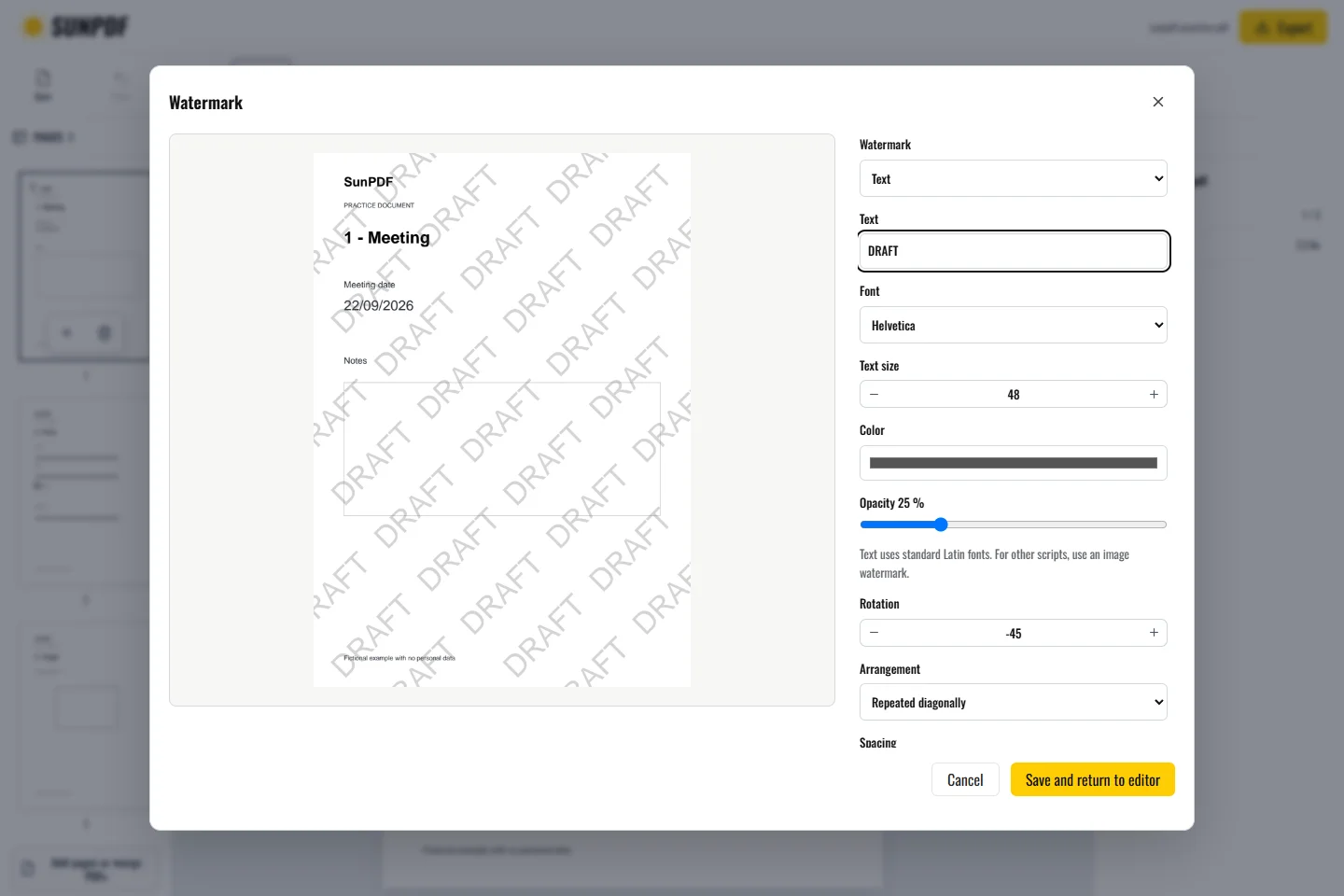
Ficheiro fictício criado pelo SunPDF, sem dados pessoais.
Adicione RASCUNHO a 25% e −45° nas três páginas. Verifique se todos os títulos continuam legíveis.
Escolha texto ou imagem e ajuste posição, opacidade, rotação e páginas com uma pré-visualização. A marca passa a integrar a cópia exportada e pode ser revista ou alterada durante a sessão.
O documento é processado no navegador. O SunPDF não envia o PDF para um servidor para o editar. Fechar ou atualizar o separador termina a sessão atual.
Um aviso discreto como Rascunho pode cobrir todas as páginas. Um logótipo opaco deve evitar o texto.
Reveja páginas marcadas e não marcadas, contraste, legibilidade e informações cobertas por engano.
Consulte os passos e o que deve verificar antes de guardar o documento.
Insira uma fotografia ou logótipo e ajuste o tamanho e a posição.
Ler o guiaCorrija, complete e organize um PDF gratuitamente no navegador.
Ler o guiaEdite um PDF confidencial no seu dispositivo e proteja as cópias guardadas.
Ler o guia