
Choisir la modification avant de choisir l’outil
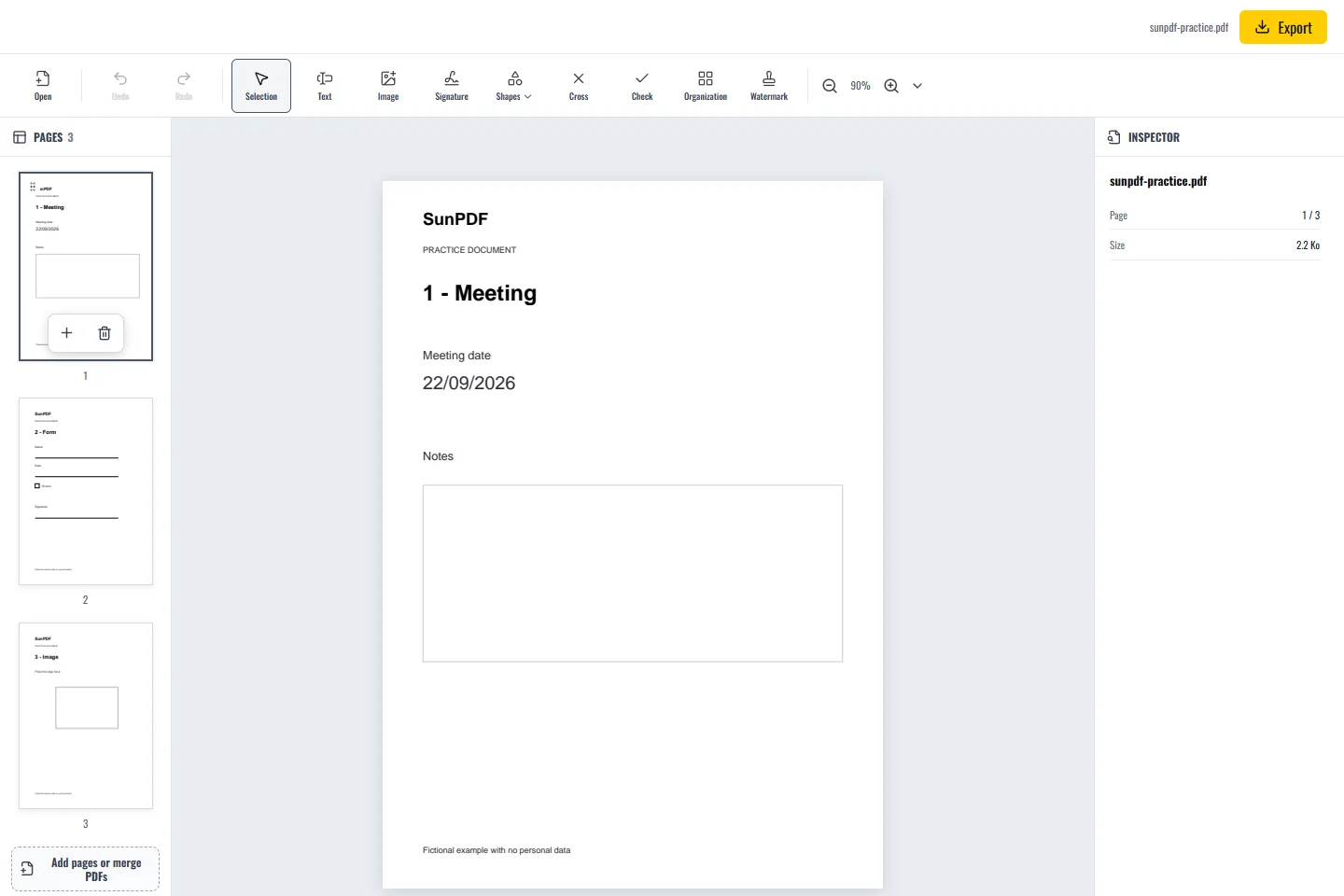
Un PDF peut contenir du texte modifiable, des images ou une page scannée. Dans notre exemple, corrigez la date de réunion en page 1, ajoutez une note dans l’espace libre et conservez les autres pages. Gardez l’original : l’export crée une copie, mais fermer ou actualiser l’onglet fait perdre la session d’édition.
Un premier constat s’impose : modifier un PDF ne correspond pas à une seule opération. La méthode la plus fiable consiste donc à identifier d’abord l’élément concerné, puis à utiliser l’outil adapté et à contrôler la copie exportée.
Les étapes dans SunPDF
- Ouvrez l’exemple ou choisissez un PDF de 50 Mo maximum. Rejoignez la page voulue avec Pages.
- Utilisez Sélectionner pour choisir un élément existant. Double-cliquez sur un texte modifiable pour y écrire. Un clic simple sert à le sélectionner ou à le déplacer.
- Pour une nouvelle note, choisissez Ajouter du texte et cliquez dans une zone libre. Saisissez la note et ajustez sa taille sans couvrir l’original.
- Cliquez hors du texte pour terminer. Utilisez Annuler si le résultat ne correspond pas à la modification voulue.
- Choisissez Exporter, téléchargez la copie et ouvrez-la dans un lecteur PDF. Comparez la page modifiée avec l’original.
Contrôler plus que le mot corrigé
- Relisez la date, les accents et les fins de ligne, puis regardez la page entière pour repérer un chevauchement.
- Vérifiez que le nombre de pages et les pages non modifiées sont conservés.
Limites à connaître
Une page scannée est une image : SunPDF ne la transforme pas en texte avec de l’OCR. Ajouter du texte ne supprime rien en dessous. Si le document porte une signature numérique, l’enregistrer après modification peut l’invalider. Utilisez si possible une source non signée.