
Comprendre ce qui reste local
SunPDF modifie le PDF dans la mémoire du navigateur sans téléverser le document pour l’édition. Le site effectue toutefois des requêtes pour charger l’application et, selon le consentement et la configuration, mesurer l’audience ou afficher des publicités. Traitement local ne signifie pas absence de toute connexion réseau.
Le traitement local réduit les transferts du document, mais il ne protège pas automatiquement l’appareil, le dossier de téléchargement ou le canal d’envoi. La confidentialité doit donc être vérifiée avant l’ouverture, pendant la modification et après l’export.
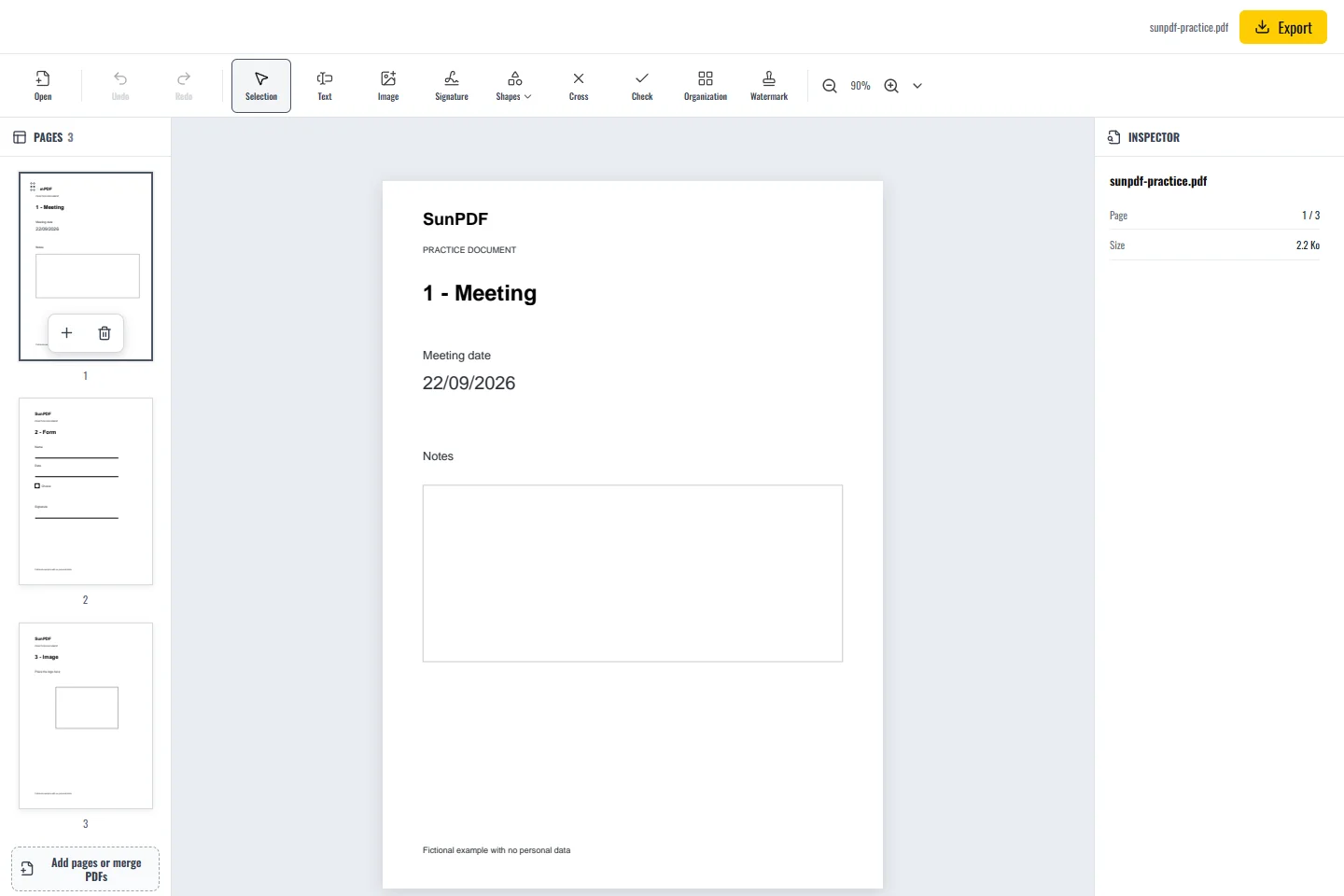
Les étapes dans SunPDF
- Essayez d’abord le document synthétique. Utilisez un navigateur à jour sur un appareil de confiance, conformément aux règles de votre organisation.
- Ouvrez le vrai PDF lorsque vous êtes prêt. Évitez de l’exposer par un partage d’écran ou une extension de navigateur non fiable.
- Effectuez les changements nécessaires. N’utilisez pas de rectangle, d’image ou de texte superposé pour supprimer une information confidentielle.
- Exportez dans un dossier adapté. Vérifiez s’il est partagé ou synchronisé automatiquement avant d’y enregistrer des données sensibles.
- Rouvrez le résultat pour le contrôler, fermez l’onglet d’édition puis gérez les copies inutiles selon vos règles de conservation.
Protéger aussi la copie exportée
- Vérifiez le destinataire avant l’envoi : l’édition locale ne sécurise pas le courrier électronique.
- Contactez le support avec les étapes de reproduction et un exemple fictif plutôt qu’un PDF confidentiel.
Limites à connaître
Fermer l’onglet termine la session, mais ne supprime pas les téléchargements et ne garantit pas l’effacement physique de la mémoire. Un appareil compromis peut exposer les données locales. Pour du caviardage sécurisé ou un traitement certifié, utilisez un processus approuvé pour cette exigence.