Insérer un logo sans cacher le document
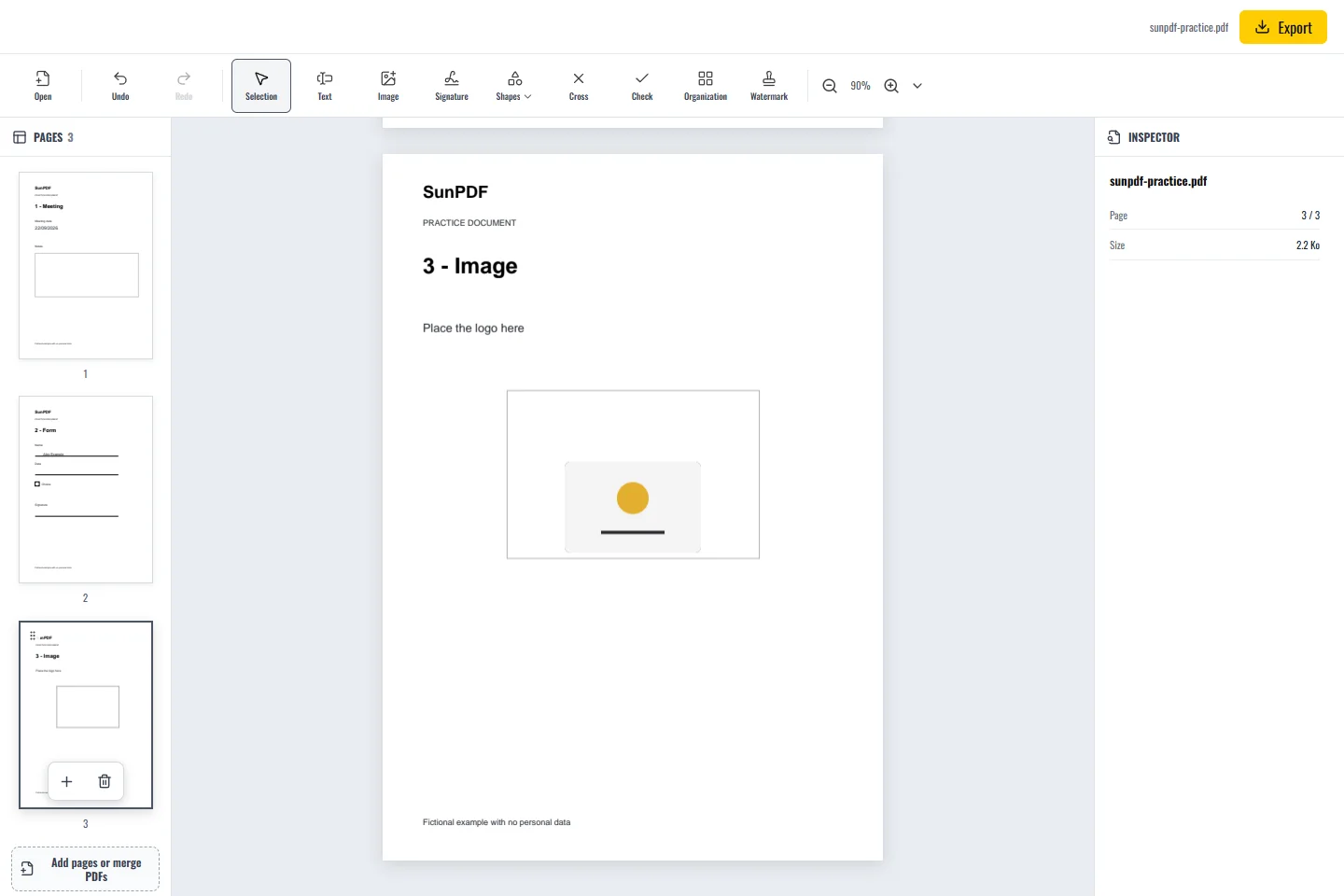
Utilisez le cadre vide de la page 3 et le logo d’exercice fourni. Un PNG peut conserver la transparence. Un JPEG possède généralement un fond plein. Choisissez l’image source en tenant compte de ce fond avant de la poser sur la page.
La qualité finale dépend autant du fichier source que du placement dans la page. Une image nette et correctement proportionnée restera lisible, tandis qu’un petit visuel agrandi ou posé sur du texte produira un résultat difficile à exploiter.
Les étapes dans SunPDF
- Ouvrez la page 3. Choisissez Image / Ajouter une image, puis le PNG ou JPEG présent sur votre appareil.
- Placez l’image sur la page et utilisez Sélectionner pour afficher ses poignées.
- Redimensionnez-la par un coin, puis déplacez-la dans le cadre. Comparez ses proportions à celles de la source.
- Examinez le texte voisin à un zoom lisible. Déplacez ou réduisez l’image si elle masque une information.
- Exportez, rouvrez et vérifiez la netteté à la taille de lecture ou d’impression prévue.
Résolution et placement
- Agrandir une petite image n’ajoute pas de détails. Choisissez une source plus nette si le résultat est flou.
- Contrôlez les bords transparents et le fond sur la vraie page, pas seulement dans l’aperçu de l’image.
Limites à connaître
Ajouter une image ne supprime pas le contenu qu’elle recouvre. Utilisez une image que vous avez le droit d’inclure. Une image PDF existante impossible à sélectionner peut appartenir à un objet complexe. En poser une autre au-dessus ne constitue pas une suppression sécurisée.