Comment remplir un PDF gratuitement ?
Ajoutez vos réponses, des coches et une signature aux endroits prévus dans un PDF, puis relisez le document avant de l’envoyer.
Lire le guide
Transformez votre PDF en formulaire interactif en ajoutant des champs texte et des cases à cocher que les destinataires pourront remplir.
Utilisez cet outil gratuitement, aussi souvent que nécessaire. Le document est traité sur votre appareil afin que son contenu reste sous votre contrôle.
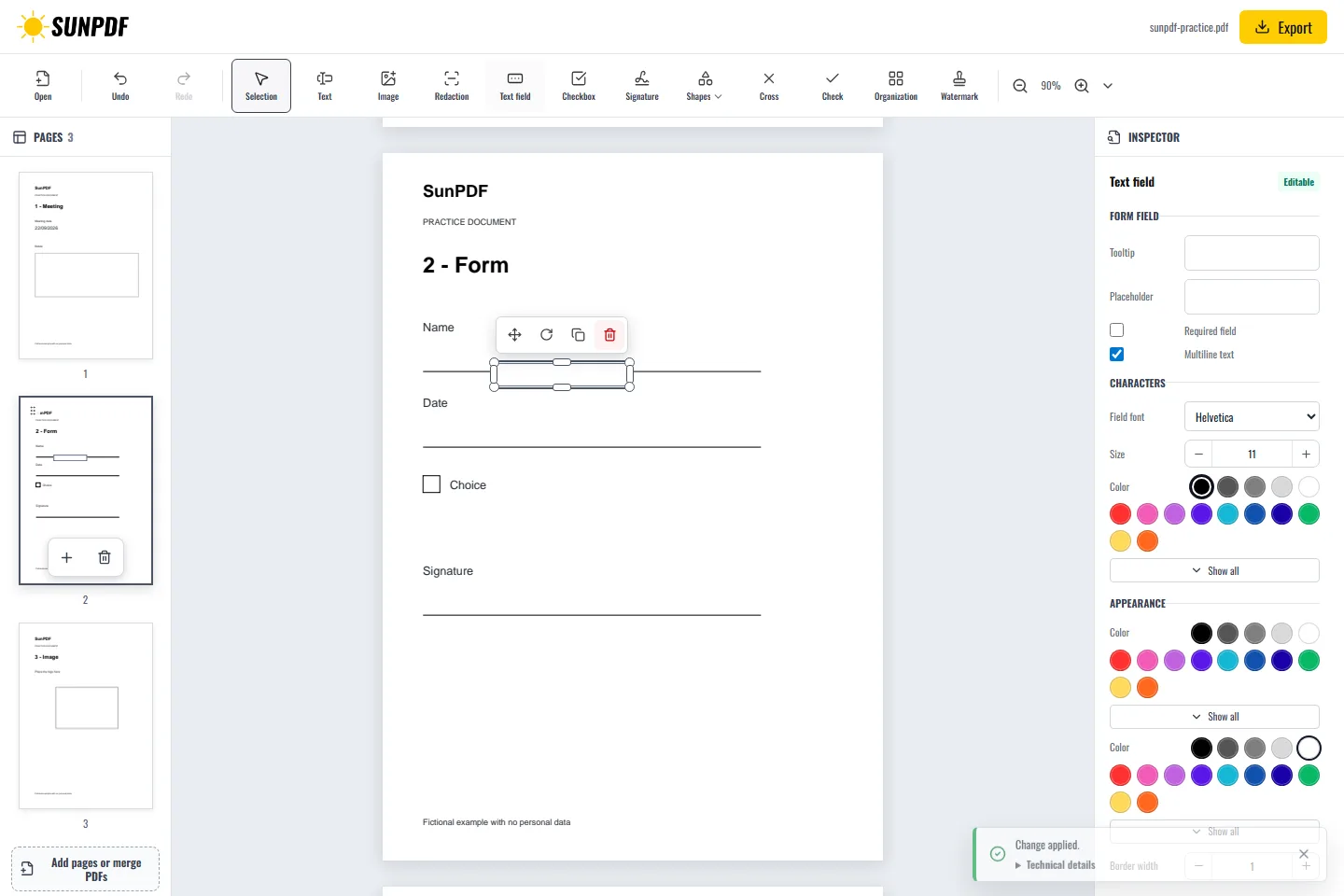
Fichier fictif créé par SunPDF, sans données personnelles.
Page 2 : ajoutez un champ texte remplissable sur la ligne Nom et une case à cocher interactive devant Choix. Donnez-leur un nom unique, puis vérifiez qu’ils restent remplissables après export.
Ouvrez votre PDF, choisissez un champ texte ou une case à cocher, puis placez-le à l’endroit souhaité. Vous pouvez ensuite le déplacer, le redimensionner et définir son nom, son libellé accessible, son état obligatoire et son apparence. La copie exportée conserve les champs créés : elle peut être rouverte et remplie dans SunPDF ou dans un lecteur PDF compatible avec les formulaires AcroForm.
Le traitement du document se fait dans le navigateur. SunPDF ne téléverse pas votre PDF sur un serveur pour l’éditer. Fermer ou actualiser l’onglet interrompt la session en cours.
Cet outil convient pour transformer une fiche d’inscription, un questionnaire, une demande ou un document interne en formulaire réutilisable, sans reconstruire sa mise en page.
Rouvrez le PDF exporté, saisissez une valeur dans chaque champ, cochez les cases et vérifiez le nom, l’ordre, l’état obligatoire et l’affichage des champs dans un second lecteur PDF.
Retrouvez les étapes et les points à vérifier avant d’enregistrer votre document.
Ajoutez vos réponses, des coches et une signature aux endroits prévus dans un PDF, puis relisez le document avant de l’envoyer.
Lire le guideApprenez à corriger, compléter et réorganiser un PDF gratuitement. Suivez une méthode claire et vérifiez le résultat avant le téléchargement.
Lire le guideModifiez un PDF confidentiel sans l’envoyer pour l’édition, puis protégez le fichier sur votre appareil avant et après vos changements.
Lire le guide