Wie fülle ich ein PDF kostenlos aus?
Tragen Sie Antworten, Häkchen und eine Unterschrift in ein PDF ein.
Ratgeber lesen
Verwandeln Sie Ihre PDF in ein interaktives Formular, indem Sie ausfüllbare Textfelder und Kontrollkästchen hinzufügen.
Nutzen Sie dieses Werkzeug kostenlos und so oft wie nötig. Das Dokument wird auf Ihrem Gerät verarbeitet, damit sein Inhalt unter Ihrer Kontrolle bleibt.
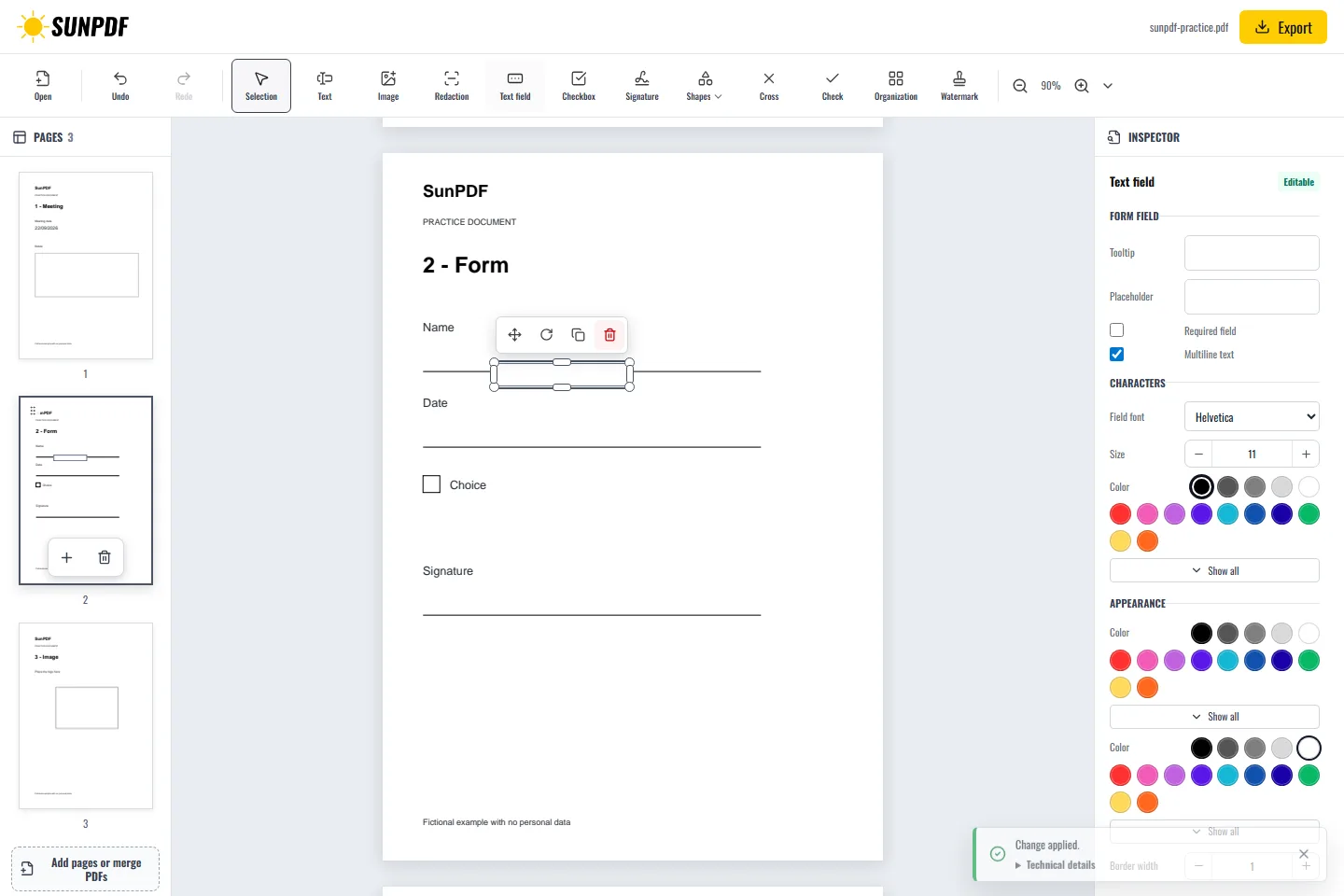
Von SunPDF erstellte fiktive Datei ohne personenbezogene Daten.
Fügen Sie auf Seite 2 ein ausfüllbares Textfeld in die Namenszeile und ein interaktives Kontrollkästchen neben Auswahl ein. Vergeben Sie eindeutige Namen und prüfen Sie beide Felder nach dem Export.
Öffnen Sie Ihre PDF, wählen Sie ein Textfeld oder Kontrollkästchen und platzieren Sie es an der gewünschten Stelle. Anschließend können Sie Größe, Position, Namen, zugängliche Beschriftung, Pflichtstatus und Darstellung anpassen. Die exportierte Kopie behält die erstellten Felder und kann in SunPDF oder einem PDF-Reader mit AcroForm-Unterstützung erneut geöffnet und ausgefüllt werden.
Das Dokument wird im Browser verarbeitet. SunPDF lädt Ihre PDF zur Bearbeitung nicht auf einen Server. Wenn Sie den Tab schließen oder neu laden, endet die Sitzung.
Das Werkzeug eignet sich, um Anmeldungen, Fragebögen, Anträge oder interne Dokumente in wiederverwendbare Formulare umzuwandeln, ohne das Layout neu aufzubauen.
Öffnen Sie die exportierte PDF erneut, füllen Sie jedes Feld aus, markieren Sie die Kästchen und prüfen Sie Namen, Reihenfolge, Pflichtstatus und Darstellung in einem zweiten PDF-Reader.
Alle Schritte und Kontrollen vor dem Speichern Ihres Dokuments.
Tragen Sie Antworten, Häkchen und eine Unterschrift in ein PDF ein.
Ratgeber lesenText korrigieren, Inhalte ergänzen und Seiten ordnen. Kostenlos direkt im Browser.
Ratgeber lesenBearbeiten Sie ein sensibles PDF auf Ihrem Gerät und schützen Sie die gespeicherten Kopien.
Ratgeber lesen