
Remplir des champs existants ou en créer
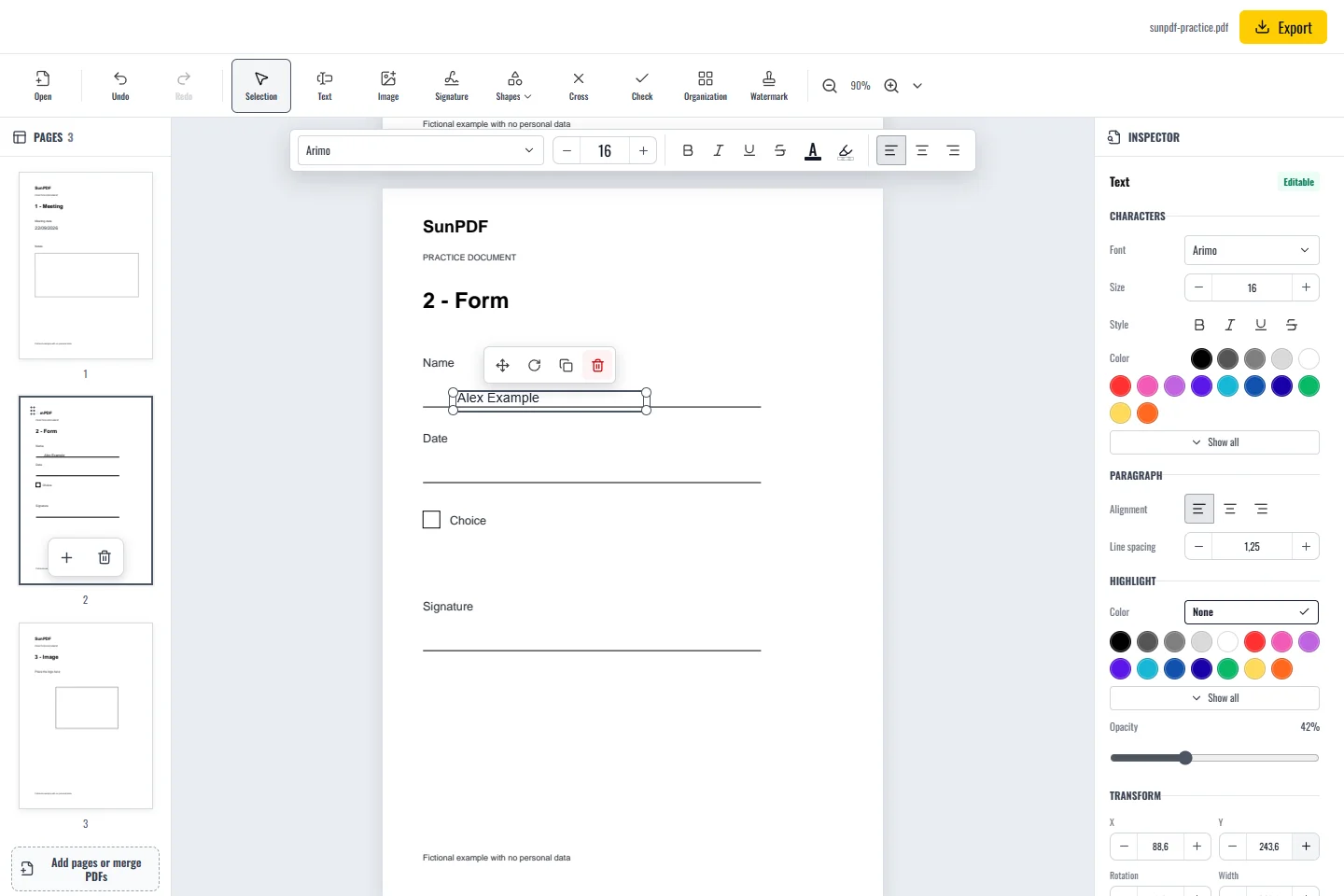
SunPDF permet de remplir directement les champs interactifs déjà présents. Si le PDF ne contient que des lignes dessinées, comme la page 2 de l’exemple, les outils Champ texte et Case à cocher peuvent créer des champs AcroForm réutilisables.
Un formulaire peut sembler interactif alors qu’il ne contient que des lignes et des cases dessinées. Dans ce cas, SunPDF permet de compléter visuellement la page, mais ne transforme pas ces zones en champs capables de calculer ou de valider une réponse.
Les étapes dans SunPDF
- Ouvrez la page 2. Choisissez Champ texte et tracez une zone au-dessus de la ligne du nom.
- Dans l’inspecteur, donnez au champ un nom unique, un libellé accessible et activez Obligatoire si nécessaire.
- Créez un autre champ texte pour la date, puis une Case à cocher sur la case dessinée.
- Revenez à Sélectionner et saisissez des données fictives dans les champs créés.
- Exportez, rouvrez et vérifiez que les valeurs restent modifiables et bien alignées.
Avant d’envoyer le formulaire
- Vérifiez les noms, les libellés accessibles, le format de date et les champs obligatoires.
- Rouvrez la copie exportée dans le lecteur prévu par le destinataire avant de l’envoyer.
Limites à connaître
SunPDF crée des champs texte et des cases à cocher, et remplit les champs texte, cases, boutons radio et listes AcroForm courants. Il n’exécute pas les scripts, calculs ou envois intégrés, ne modifie pas les formulaires XFA et ne détecte pas les libellés d’un scan par OCR.