
Remplacer une date sans superposer un second texte
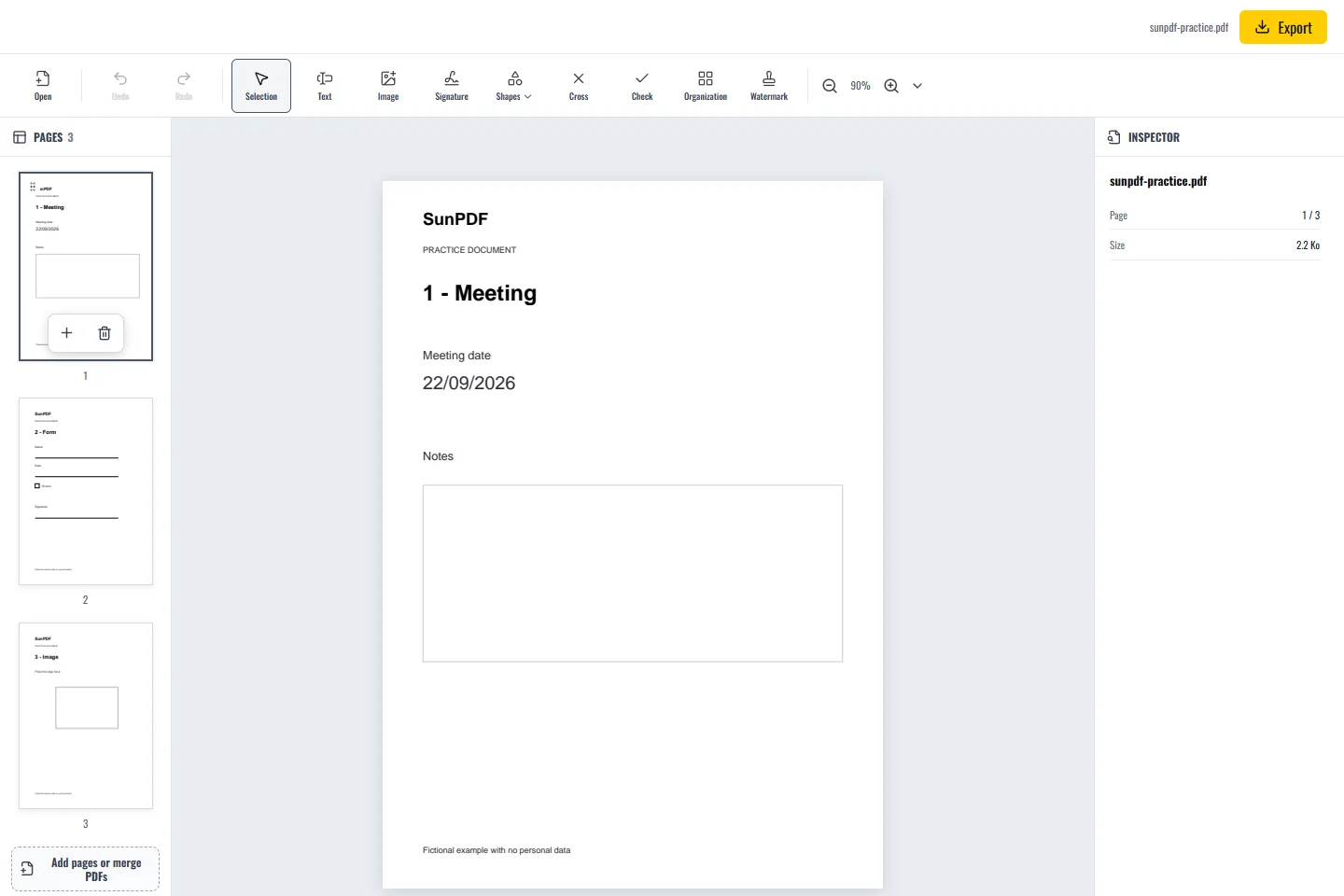
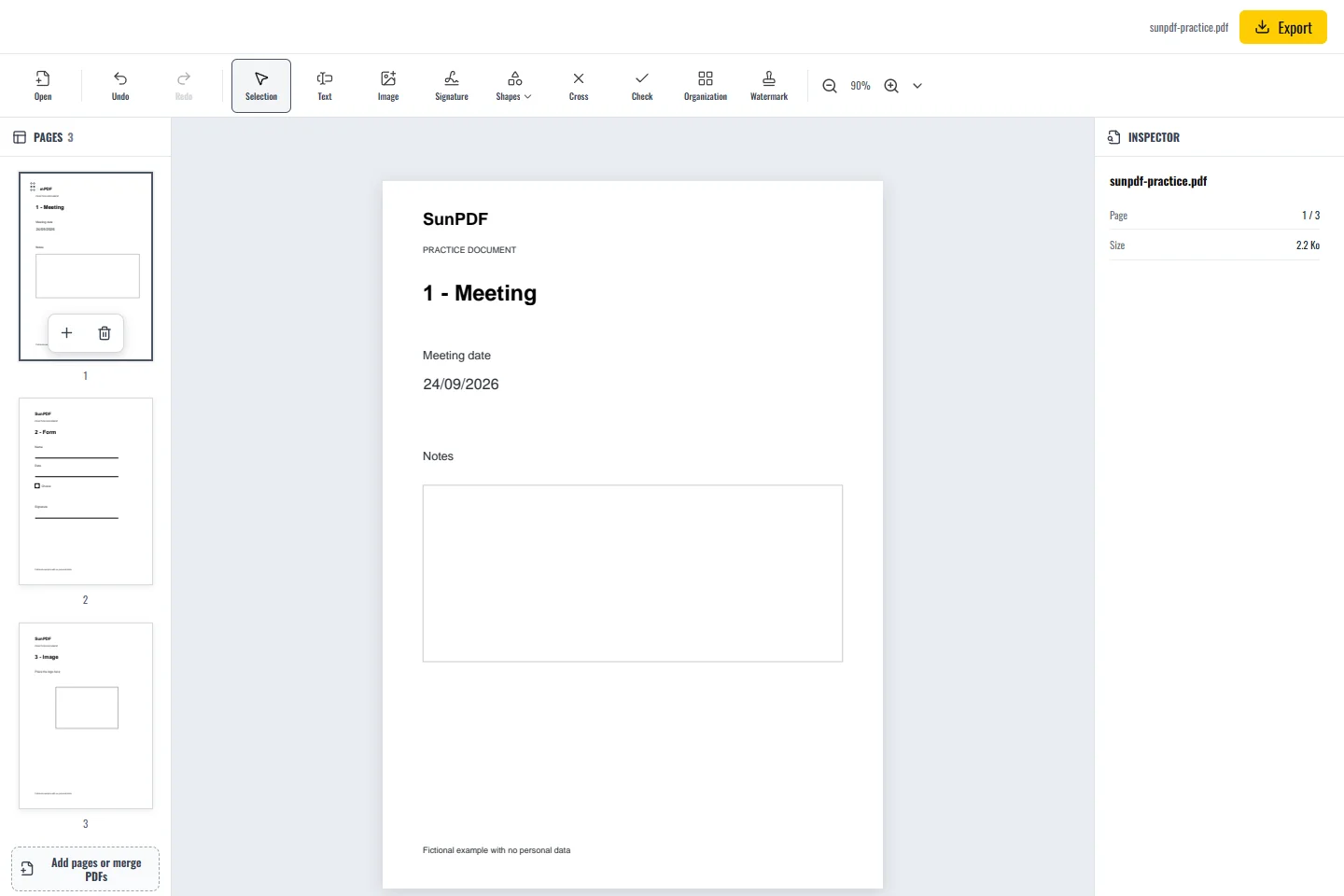
L’exemple contient la date 22/09/2026 sous forme de véritable texte PDF. Remplacez-la par 24/09/2026. Vous modifiez ici un objet existant, tandis qu’Ajouter du texte crée un nouvel objet. Cette différence compte lorsque le destinataire recherche ou sélectionne les mots dans le fichier exporté.
Il faut distinguer la correction d’un texte existant de l’ajout d’un nouveau bloc. La première modifie un objet déjà présent dans le PDF, tandis que la seconde ajoute une couche visible sans remplacer le contenu d’origine.
Les étapes dans SunPDF
- Ouvrez la page 1 et choisissez Sélectionner. Cliquez sur la date pour afficher son cadre.
- Double-cliquez sur le texte pour entrer en édition. Sélectionnez seulement les caractères à remplacer et saisissez 24/09/2026.
- Si SunPDF signale une substitution de police, comparez les caractères et leur espacement. Une police embarquée ne contient pas forcément tous les caractères ajoutés.
- Cliquez hors du texte pour valider. Si la ligne déborde, annulez puis essayez une correction plus courte ou ajustez la taille du texte.
- Exportez et rouvrez le PDF. Recherchez la nouvelle date et examinez la ligne à un zoom normal puis agrandi.
Avant
Après
Si le texte ne se sélectionne pas
- Il peut s’agir d’un scan, de lettres converties en tracés ou d’un objet protégé. Agrandir la page ne le rend pas modifiable.
- Contrôlez les montants voisins et les retours à la ligne : une correction plus longue peut toucher un autre objet.
Limites à connaître
Recouvrir une information sensible d’un rectangle blanc ne la supprime pas : cela change seulement son apparence. SunPDF ne propose pas un parcours de caviardage sécurisé vérifié. Utilisez un outil conçu pour supprimer les données sous-jacentes lorsque leur confidentialité l’exige.