Wie kann ich ein PDF kostenlos bearbeiten?
Text korrigieren, Inhalte ergänzen und Seiten ordnen. Kostenlos direkt im Browser.
Ratgeber lesen
Fügen Sie an einer beliebigen Stelle Ihrer PDF Text ein und passen Sie Schriftart, Größe, Farbe und Ausrichtung an.
Nutzen Sie dieses Werkzeug kostenlos und so oft wie nötig. Das Dokument wird auf Ihrem Gerät verarbeitet, damit sein Inhalt unter Ihrer Kontrolle bleibt.
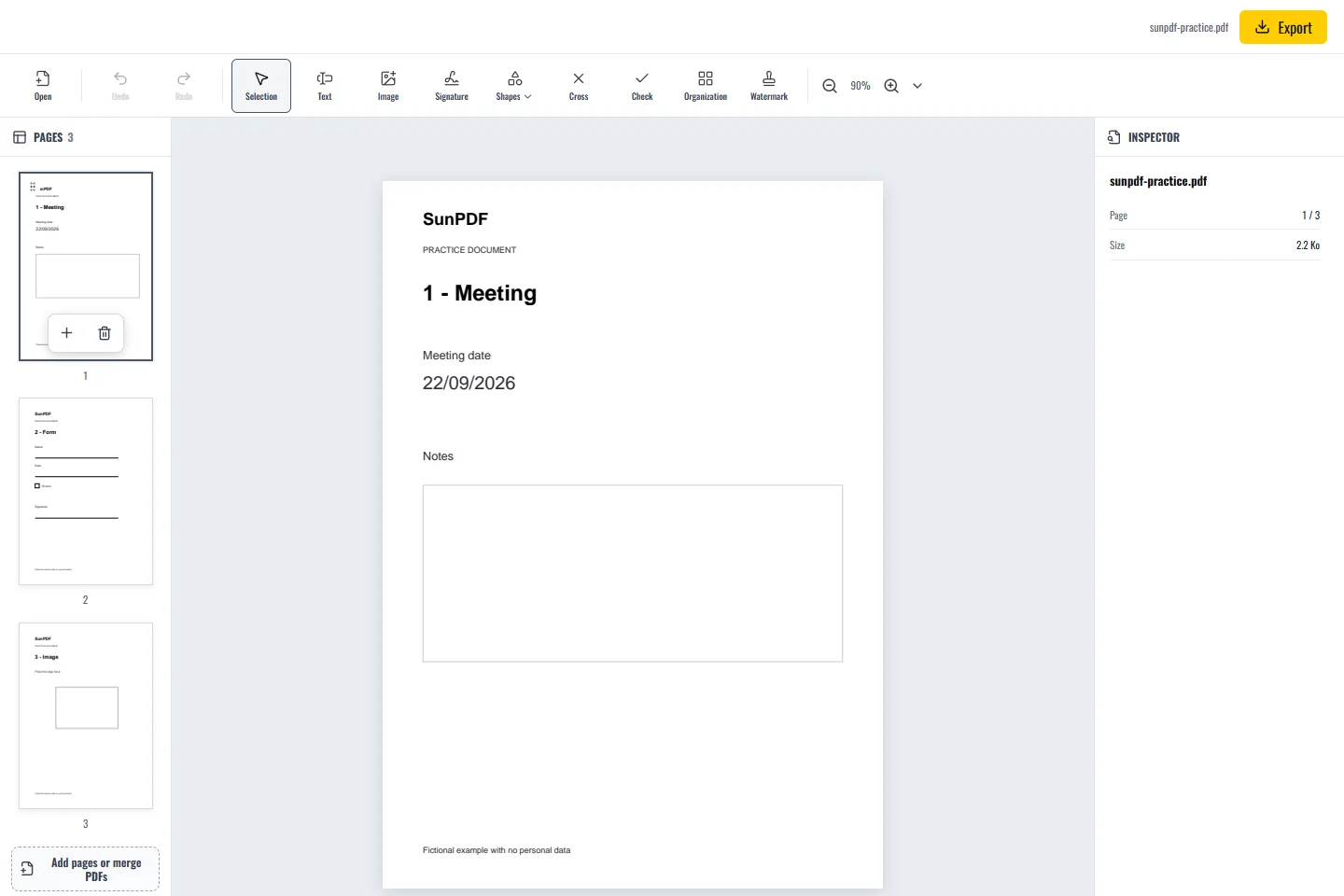
Vorher
Nachher
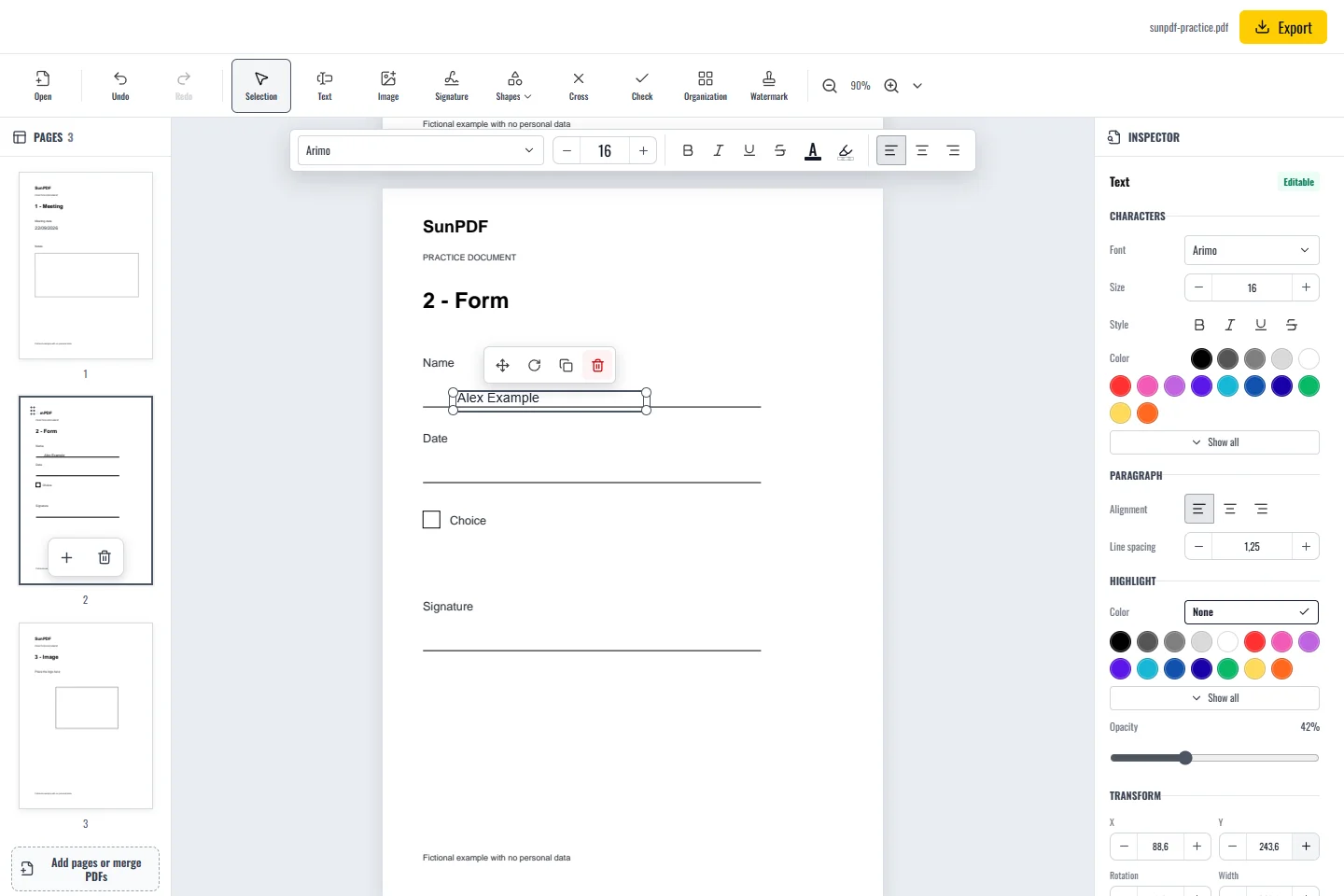
Fiktive Dokumente: drei Übungsseiten und eine Anlage ohne personenbezogene Daten.
Seite 1: Klicken Sie mit Text hinzufügen in den Notizrahmen und schreiben Sie einen Kommentar, ohne den Originaltext zu verdecken.
Fügen Sie Namen, Daten oder Hinweise an der gewünschten Stelle ein.
Das Dokument wird im Browser verarbeitet. SunPDF lädt Ihre PDF zur Bearbeitung nicht auf einen Server. Wenn Sie den Tab schließen oder neu laden, endet die Sitzung.
Fügen Sie einen fehlenden Hinweis, ein Datum oder eine Antwort hinzu, ohne das neue Feld mit einer Löschung des darunterliegenden Inhalts zu verwechseln.
Prüfen Sie Kontrast, Ausrichtung und Ränder in Lese- oder Druckgröße und öffnen Sie die Datei zur Positionskontrolle erneut.
Alle Schritte und Kontrollen vor dem Speichern Ihres Dokuments.
Text korrigieren, Inhalte ergänzen und Seiten ordnen. Kostenlos direkt im Browser.
Ratgeber lesenÄndern Sie ein Wort, ein Datum oder einen kurzen Satz und prüfen Sie anschließend die Darstellung.
Ratgeber lesenTragen Sie Antworten, Häkchen und eine Unterschrift in ein PDF ein.
Ratgeber lesen