Comment modifier un PDF gratuitement ?
Apprenez à corriger, compléter et réorganiser un PDF gratuitement. Suivez une méthode claire et vérifiez le résultat avant le téléchargement.
Lire le guide
Surlignez le texte de votre PDF, puis choisissez la couleur et l’opacité du surlignage.
Utilisez cet outil gratuitement, aussi souvent que nécessaire. Le document est traité sur votre appareil afin que son contenu reste sous votre contrôle.
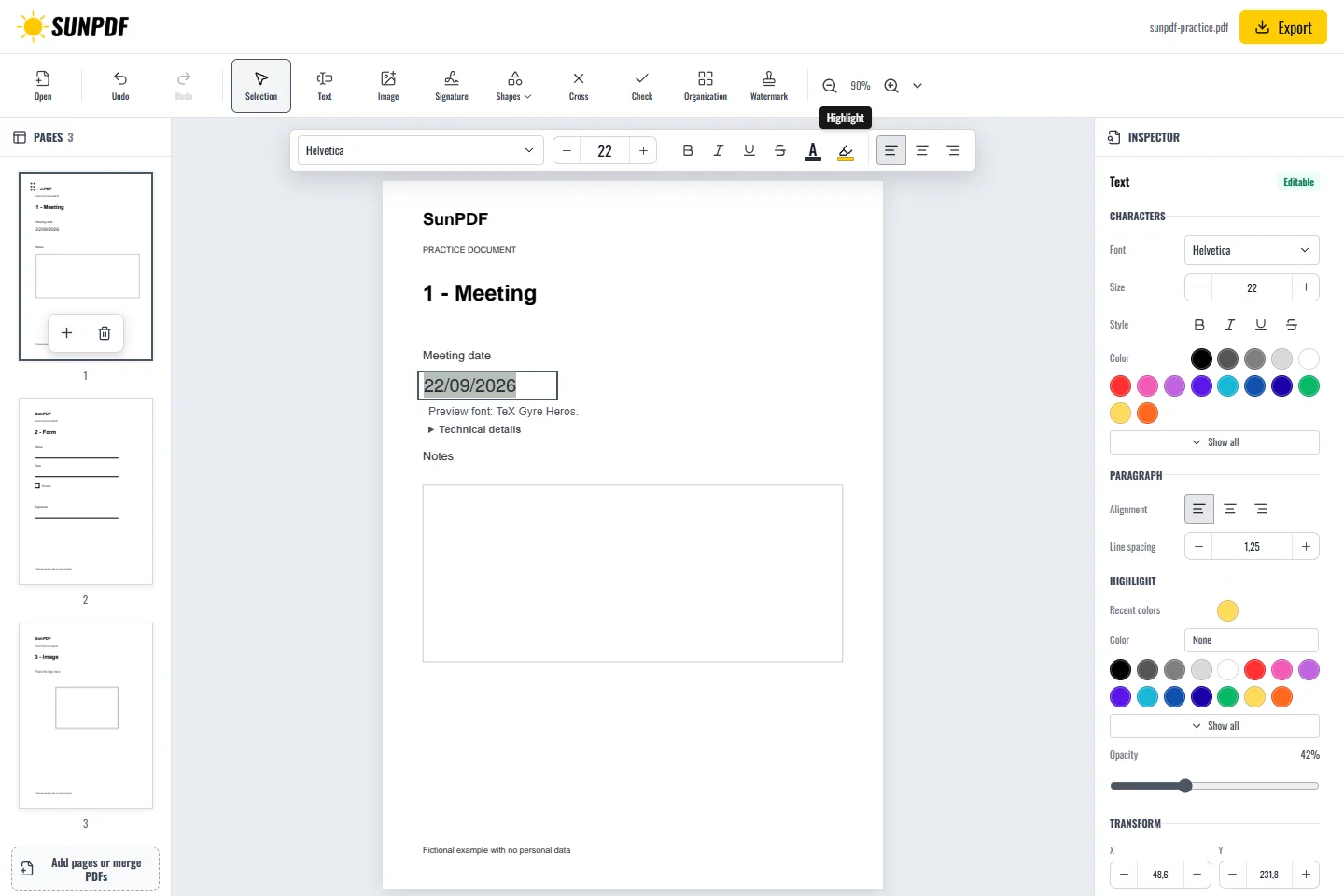
Documents fictifs : trois pages d’exercice et une annexe, sans données personnelles.
Page 1 : sélectionnez le texte de la date et activez son surlignage. Vérifiez le contraste et la présence de la couleur dans l’export.
Vous pouvez régler la couleur et l’opacité du surlignage, puis continuer à modifier le document. Le résultat est intégré à la copie exportée.
Le traitement du document se fait dans le navigateur. SunPDF ne téléverse pas votre PDF sur un serveur pour l’éditer. Fermer ou actualiser l’onglet interrompt la session en cours.
Le surlignage aide à préparer une relecture ou à repérer un passage lorsque le texte du PDF est sélectionnable.
Contrôlez que la couleur reste lisible à l’écran et à l’impression, et que seules les lignes réellement visées sont mises en évidence.
Retrouvez les étapes et les points à vérifier avant d’enregistrer votre document.
Apprenez à corriger, compléter et réorganiser un PDF gratuitement. Suivez une méthode claire et vérifiez le résultat avant le téléchargement.
Lire le guideUne méthode simple pour corriger un mot, une date ou une phrase dans un PDF, puis contrôler le résultat avant de l’enregistrer.
Lire le guideModifiez un PDF confidentiel sans l’envoyer pour l’édition, puis protégez le fichier sur votre appareil avant et après vos changements.
Lire le guide