Comment remplir un PDF gratuitement ?
Ajoutez vos réponses, des coches et une signature aux endroits prévus dans un PDF, puis relisez le document avant de l’envoyer.
Lire le guide
Ajoutez des rectangles, des cercles, des lignes, des flèches, des coches ou des croix à votre PDF, puis personnalisez leur apparence.
Utilisez cet outil gratuitement, aussi souvent que nécessaire. Le document est traité sur votre appareil afin que son contenu reste sous votre contrôle.
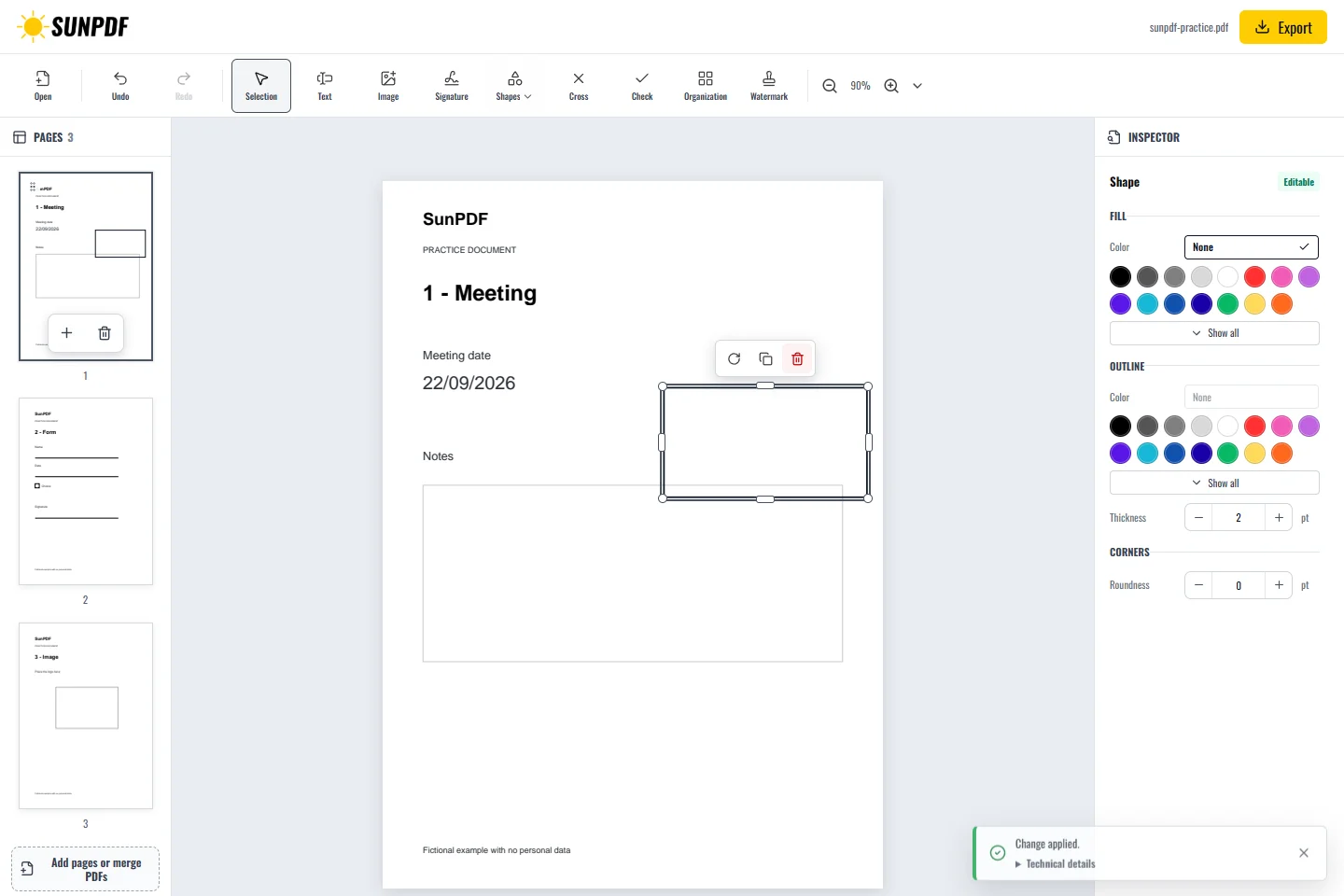
Documents fictifs : trois pages d’exercice et une annexe, sans données personnelles.
Page 1 : tracez un rectangle autour de la date, avec un fond transparent pour qu’elle reste lisible. Un rectangle ne supprime pas le texte qu’il recouvre.
Chaque forme peut être déplacée et redimensionnée. Selon son type, vous pouvez aussi régler le contour, le remplissage, l’épaisseur ou la variante de flèche.
Le traitement du document se fait dans le navigateur. SunPDF ne téléverse pas votre PDF sur un serveur pour l’éditer. Fermer ou actualiser l’onglet interrompt la session en cours.
Les formes servent à attirer l’attention, matérialiser une zone ou ajouter une instruction visible, sans effacer le contenu situé dessous.
Contrôlez la couleur, l’épaisseur et le contraste, puis zoomez sur chaque forme pour vérifier qu’elle ne couvre aucune information importante.
Retrouvez les étapes et les points à vérifier avant d’enregistrer votre document.
Ajoutez vos réponses, des coches et une signature aux endroits prévus dans un PDF, puis relisez le document avant de l’envoyer.
Lire le guideApprenez à corriger, compléter et réorganiser un PDF gratuitement. Suivez une méthode claire et vérifiez le résultat avant le téléchargement.
Lire le guideDessinez ou importez votre signature, placez-la sur le PDF et téléchargez le document signé sans passer par l’impression.
Lire le guide