¿Cómo firmar un PDF sin imprimirlo?
Dibuja o añade tu firma y colócala en el lugar correcto.
Leer la guía
Firma tu PDF dibujando tu firma, importando una imagen o usando un certificado guardado en tu dispositivo.
Utiliza esta herramienta gratis tantas veces como necesites. El documento se procesa en tu dispositivo para que su contenido permanezca bajo tu control.
Antes
Después
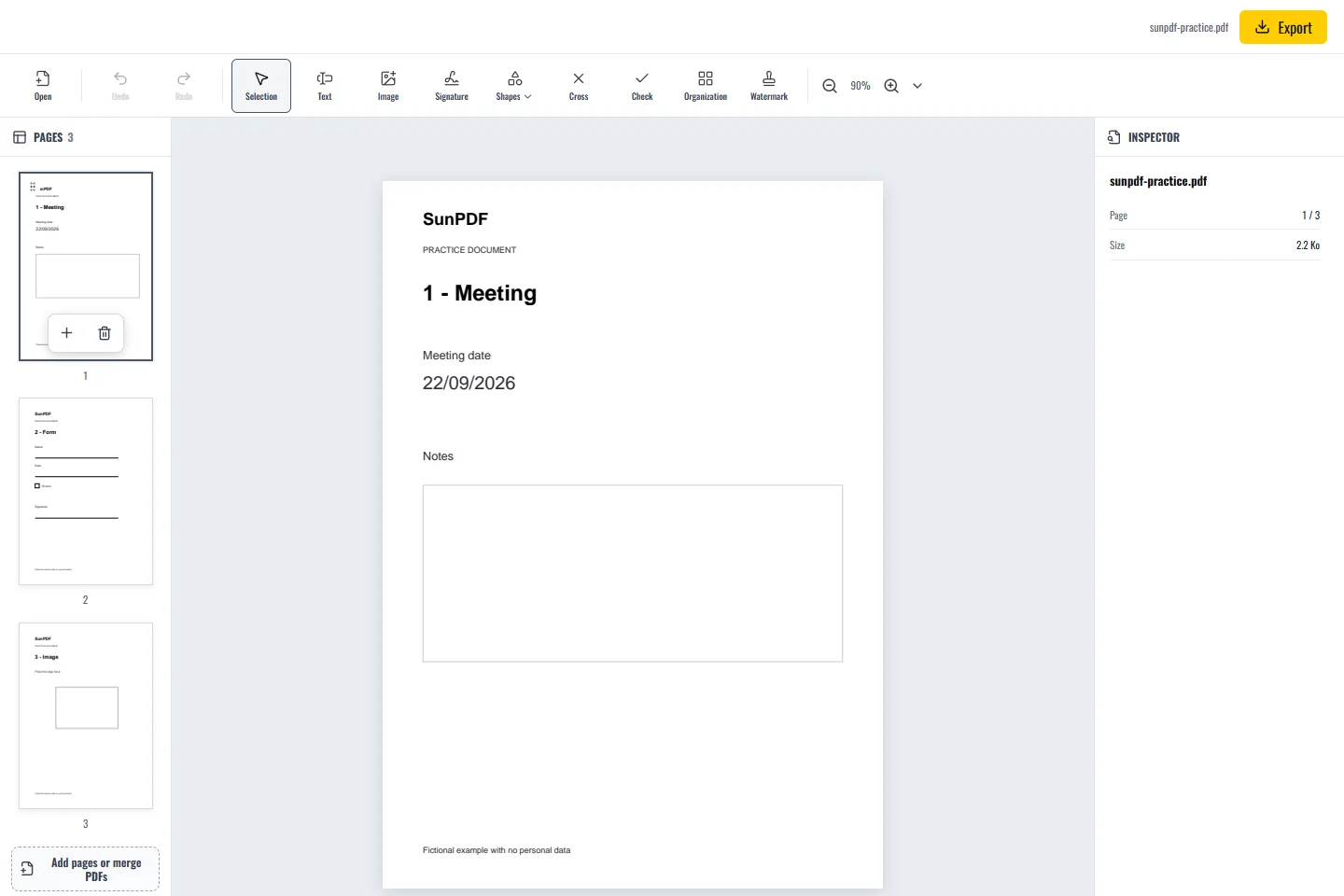
Documentos ficticios: tres páginas de práctica y un anexo sin datos personales.
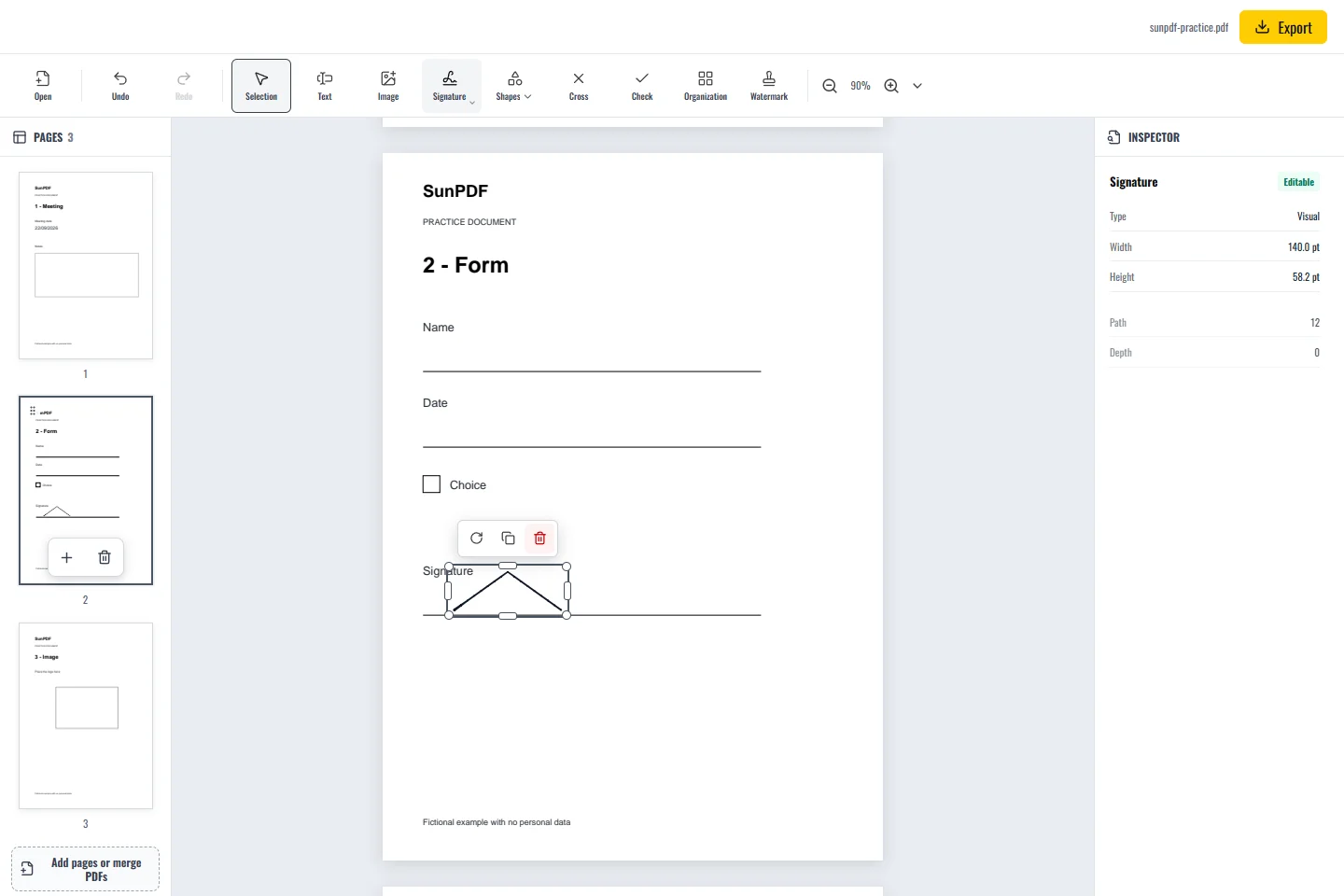
Página 2: crea una marca ficticia en modo visual y colócala sobre la línea de firma sin tapar la fecha.
Crea una firma visible o utiliza un certificado que permanezca en tu dispositivo.
El documento se procesa en el navegador. SunPDF no sube tu PDF a un servidor para editarlo. Cerrar o actualizar la pestaña termina la sesión actual.
Una firma visual sirve cuando el destinatario acepta una marca dibujada o importada. Un proceso formal puede exigir un certificado.
Revisa la página, el tamaño y la posición y confirma con el destinatario que el método elegido cumple sus requisitos.
Consulta los pasos y las comprobaciones antes de guardar el documento.
Dibuja o añade tu firma y colócala en el lugar correcto.
Leer la guíaAñade respuestas, marcas y una firma a un formulario PDF.
Leer la guíaEdita un PDF sensible en tu dispositivo y protege las copias guardadas.
Leer la guía