Wie unterschreibe ich ein PDF ohne Ausdruck?
Erstellen und platzieren Sie Ihre Unterschrift direkt im PDF.
Ratgeber lesen
Unterschreiben Sie Ihre PDF mit einer gezeichneten Signatur, einem importierten Bild oder einem Zertifikat auf Ihrem Gerät.
Nutzen Sie dieses Werkzeug kostenlos und so oft wie nötig. Das Dokument wird auf Ihrem Gerät verarbeitet, damit sein Inhalt unter Ihrer Kontrolle bleibt.
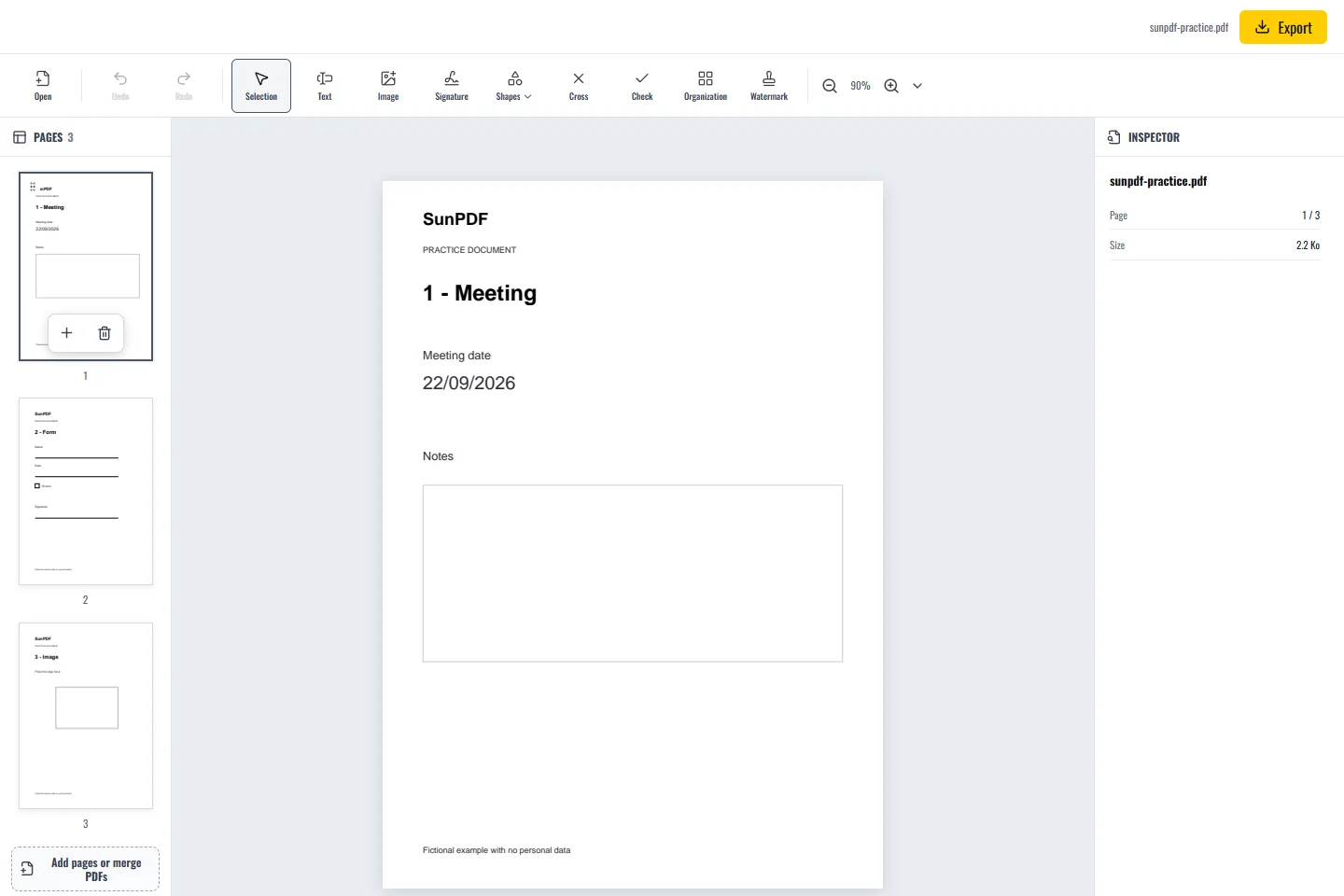
Vorher
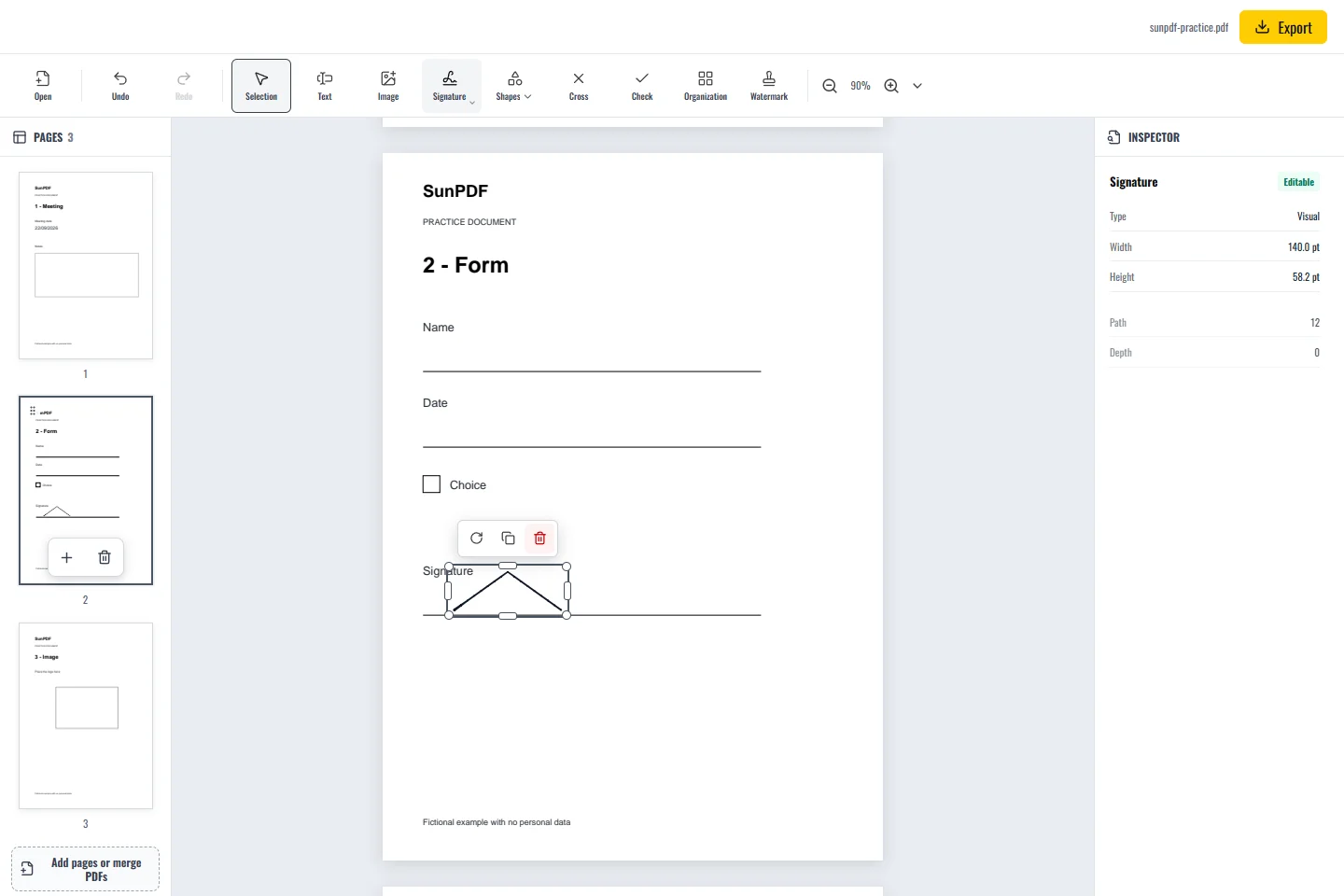
Nachher
Fiktive Dokumente: drei Übungsseiten und eine Anlage ohne personenbezogene Daten.
Seite 2: Erstellen Sie eine fiktive visuelle Unterschrift und setzen Sie sie auf die Unterschriftslinie, ohne das Datum zu verdecken.
Erstellen Sie eine sichtbare Unterschrift oder verwenden Sie ein lokales Zertifikat.
Das Dokument wird im Browser verarbeitet. SunPDF lädt Ihre PDF zur Bearbeitung nicht auf einen Server. Wenn Sie den Tab schließen oder neu laden, endet die Sitzung.
Eine sichtbare Unterschrift passt, wenn der Empfänger eine gezeichnete oder importierte Marke akzeptiert. Formelle Abläufe können ein Zertifikat verlangen.
Prüfen Sie Seite, Größe und Position und klären Sie mit dem Empfänger, ob die gewählte Signaturart seine Anforderungen erfüllt.
Alle Schritte und Kontrollen vor dem Speichern Ihres Dokuments.
Erstellen und platzieren Sie Ihre Unterschrift direkt im PDF.
Ratgeber lesenTragen Sie Antworten, Häkchen und eine Unterschrift in ein PDF ein.
Ratgeber lesenBearbeiten Sie ein sensibles PDF auf Ihrem Gerät und schützen Sie die gespeicherten Kopien.
Ratgeber lesen