
Réunir un document principal et son annexe
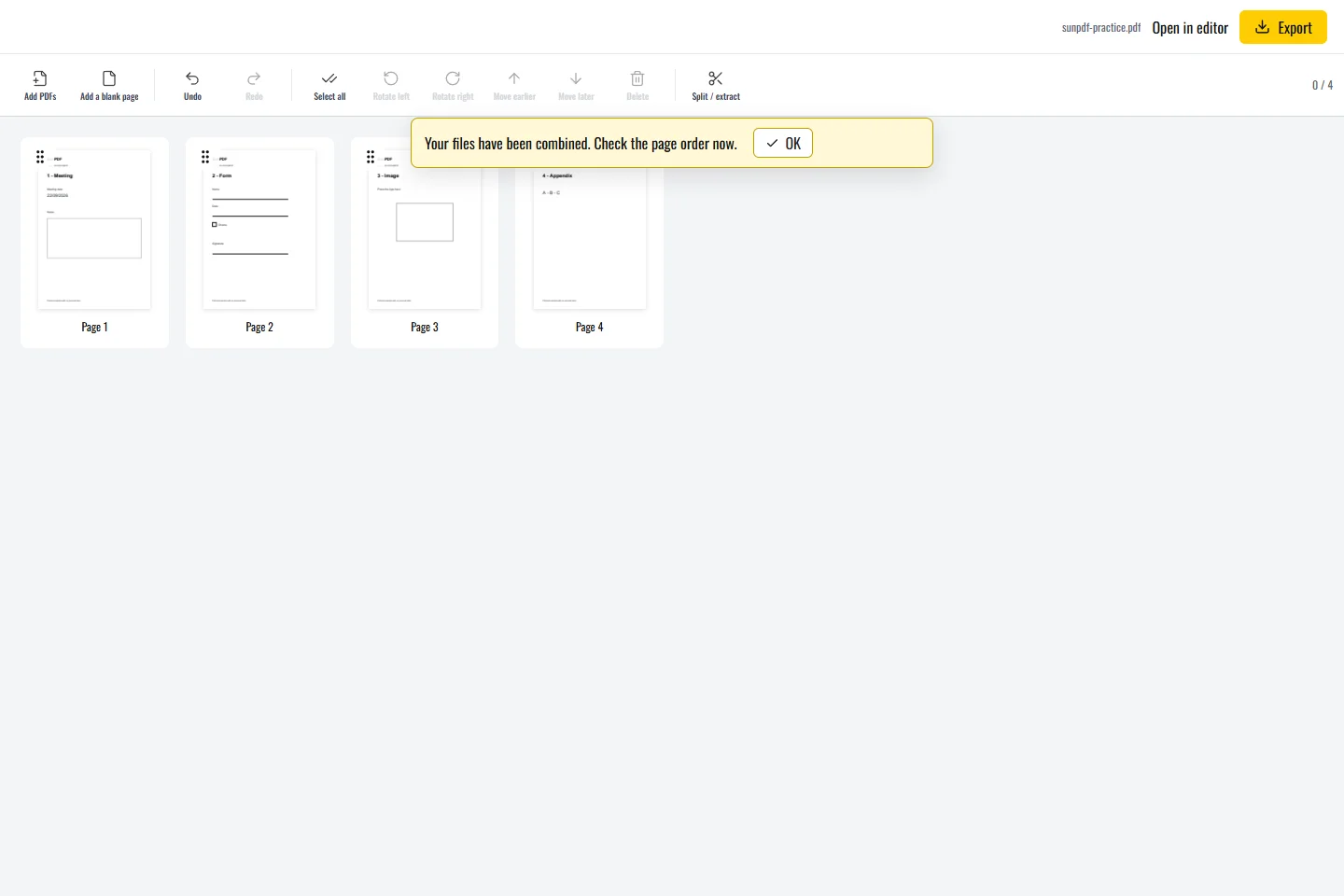
Utilisez l’exemple de trois pages et l’annexe d’une page. Le résultat attendu comporte quatre pages, avec l’annexe à la fin. Connaître ces nombres aide à repérer une page manquante ou répétée, plutôt que de se fier au seul nom du fichier téléchargé.
La fusion ne se résume pas à placer plusieurs fichiers dans un même conteneur. La valeur du résultat dépend surtout de l’ordre des pages, de l’absence de doublons et de la continuité entre le document principal et ses annexes.
Les étapes dans SunPDF
- Sur Fusionner des PDF, sélectionnez les deux fichiers ensemble. Le premier devient le document de départ. Les suivants sont ajoutés à sa suite.
- Attendez l’affichage du document dans Organisation. Vérifiez la première miniature : l’ordre du sélecteur de fichiers peut différer de l’ordre souhaité.
- Glissez les miniatures pour corriger l’ordre. Déplacez une annexe mal placée plutôt que de l’importer une seconde fois.
- Choisissez Ouvrir dans l’éditeur pour examiner la dernière page du document principal et la première de l’annexe. Vérifiez qu’aucune page ne manque ni n’apparaît deux fois.
- Exportez un seul PDF, rouvrez-le et contrôlez les quatre pages dans leur ordre final.
Examiner les jonctions entre documents
- Des tailles et orientations différentes peuvent coexister. Vérifiez les pages portrait et paysage sans supposer qu’elles ont été redimensionnées.
- Conservez les fichiers sources jusqu’à la vérification du résultat.
Limites à connaître
La fusion ne réécrit pas les numéros imprimés sur les pages et ne garantit pas la conservation de toutes les fonctions avancées d’un formulaire. Un mot de passe ou une permission peut empêcher l’import. Un document fusionné n’est pas le fichier signé d’origine : vérifiez séparément les signatures numériques.