
Junte o documento principal e um anexo
Use o exemplo de três páginas e o anexo de uma página. O resultado deve ter quatro páginas, com o anexo no fim. Conhecer o número esperado ajuda a identificar páginas em falta ou repetidas, sem depender do nome do ficheiro.
Juntar ficheiros não consiste apenas em colocá-los no mesmo documento. A utilidade do resultado depende da ordem das páginas, da ausência de páginas repetidas ou em falta e da continuidade entre o documento principal e os anexos.
Passos no SunPDF
- Na página para juntar PDF, selecione os dois ficheiros em conjunto. O primeiro será o documento inicial e os restantes serão acrescentados no fim.
- Aguarde a apresentação em Organização. Verifique a primeira miniatura: o seletor pode fornecer uma ordem diferente da pretendida.
- Arraste as miniaturas para a ordem correta. Mova um anexo mal colocado em vez de o importar novamente.
- Escolha Abrir no editor e verifique a última página do documento e a primeira do anexo para detetar omissões e repetições.
- Exporte um PDF, abra a cópia e verifique as quatro páginas pela ordem final.
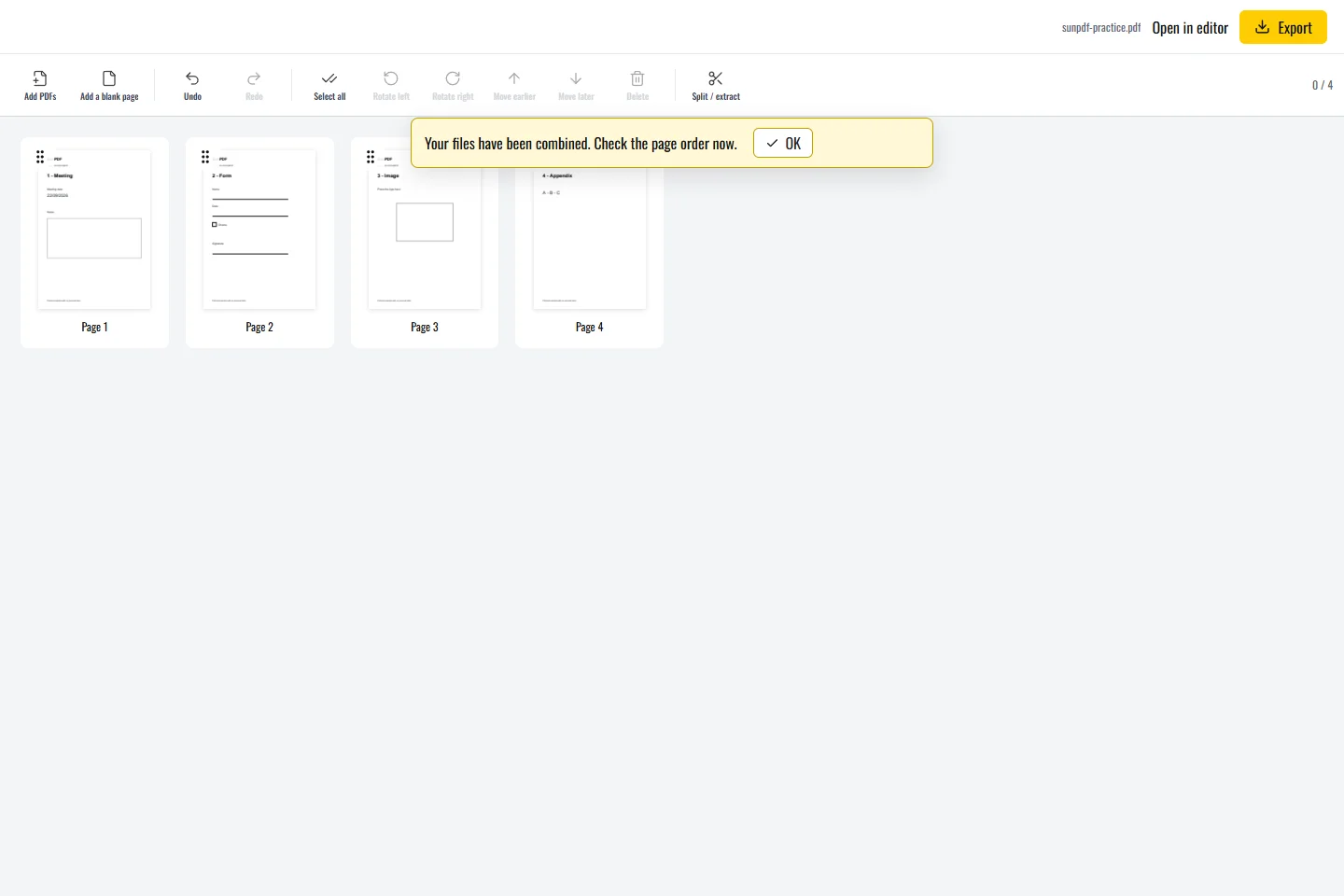
Verifique as transições entre ficheiros
- Podem coexistir tamanhos e orientações diferentes. Verifique separadamente as páginas verticais e horizontais.
- Mantenha os ficheiros originais até verificar o resultado.
Limites a conhecer
A junção não atualiza números impressos nem garante a preservação de todas as funções avançadas de formulários. Palavras-passe ou permissões podem impedir a importação. O PDF combinado não é o ficheiro assinado original. Avalie as assinaturas digitais separadamente.