
Une un documento y su anexo
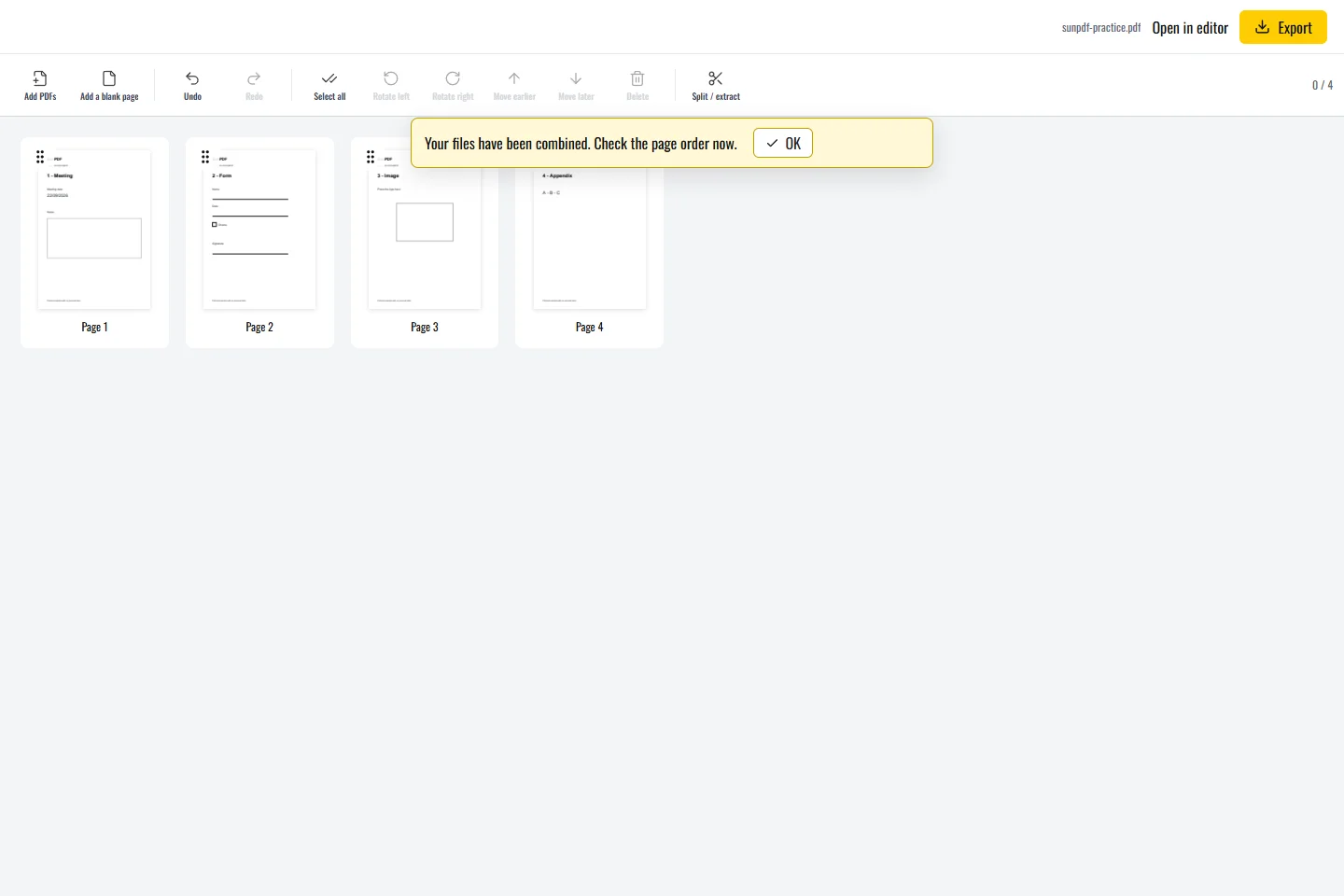
Usa el ejemplo de tres páginas y el anexo de una página. El resultado debe tener cuatro páginas y el anexo al final. Saber cuántas páginas esperas ayuda a detectar ausencias o duplicados sin depender del nombre del archivo.
Unir archivos no consiste únicamente en guardarlos dentro de un mismo documento. El resultado depende del orden de las páginas, de que no falte ni se repita ninguna y de la continuidad entre el documento principal y sus anexos.
Pasos en SunPDF
- En Unir PDF, selecciona los dos archivos juntos. El primero será el documento inicial y los siguientes se añadirán al final.
- Espera a que aparezcan en Organización. Comprueba la primera miniatura: el selector de archivos puede devolver otro orden.
- Arrastra las miniaturas hasta su posición. Mueve un anexo mal colocado en vez de importarlo otra vez.
- Selecciona Abrir en el editor y revisa la última página del documento y la primera del anexo para detectar páginas omitidas o repetidas.
- Exporta un solo PDF, ábrelo y comprueba las cuatro páginas en el orden final.
Revisa las uniones entre archivos
- Pueden coexistir tamaños y orientaciones distintos. Inspecciona las páginas verticales y horizontales.
- Conserva los archivos originales hasta verificar el resultado.
Límites que debes conocer
Unir páginas no actualiza sus números impresos ni garantiza conservar todas las funciones avanzadas de un formulario. Una contraseña o un permiso puede impedir importar un archivo. El PDF unido no es el archivo firmado original. Revisa las firmas digitales por separado.