
Compreenda o que fica local
O SunPDF edita o PDF na memória do navegador sem o enviar para um servidor para processamento. O site continua a fazer pedidos para carregar a aplicação e, conforme o consentimento e a configuração, executar análise ou anúncios. Processamento local não significa ausência de ligações à rede.
O processamento local reduz a transferência do documento, mas não protege automaticamente o dispositivo, a pasta de transferências ou o canal de envio. A confidencialidade deve ser considerada antes, durante e depois da edição.
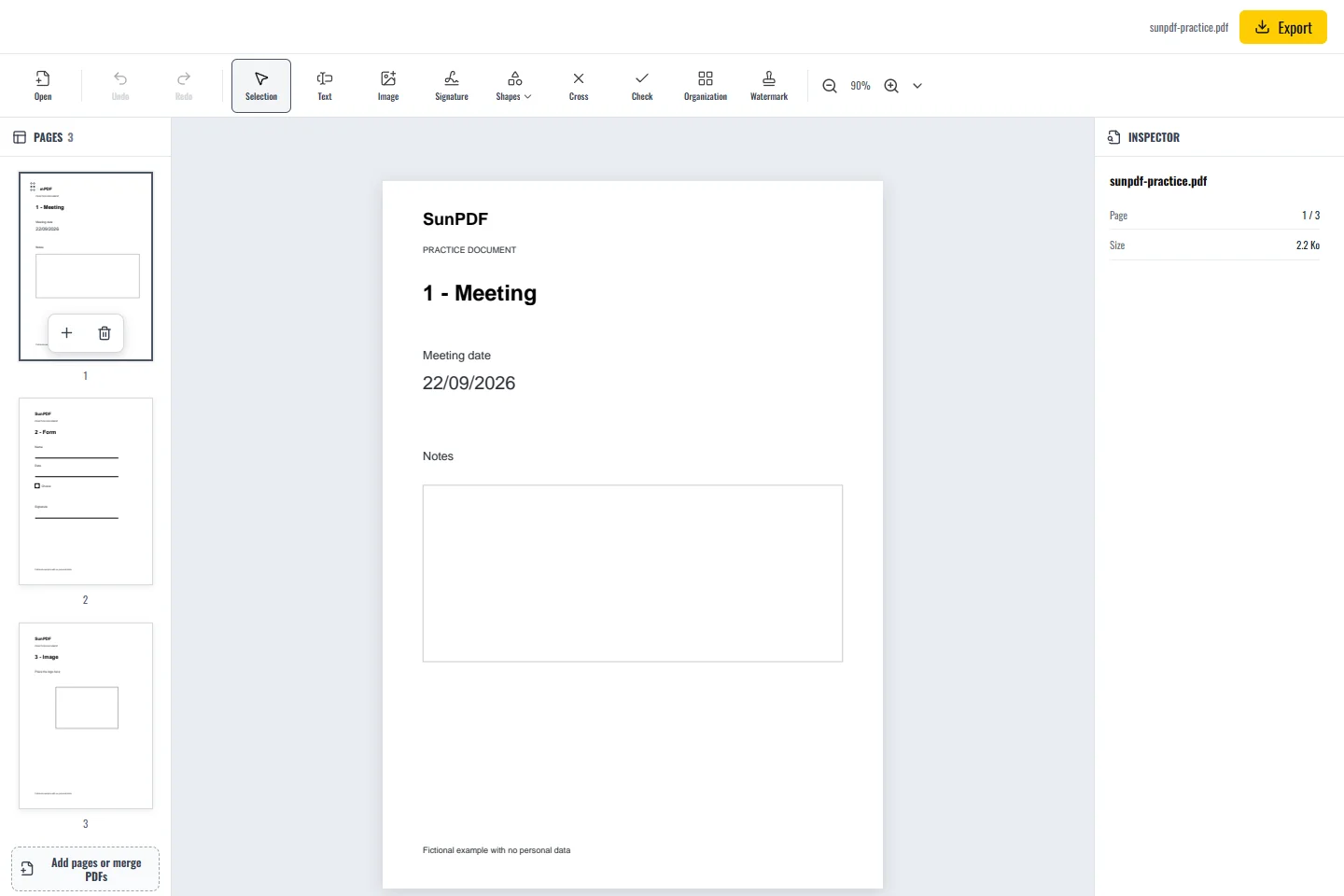
Passos no SunPDF
- Pratique com o exemplo sintético. Use um navegador atualizado num dispositivo de confiança, seguindo as regras da sua organização.
- Abra o PDF real quando estiver preparado. Evite expô-lo por partilha de ecrã ou extensões não fiáveis.
- Faça as alterações necessárias. Não use retângulos, imagens ou textos sobrepostos para remover informações confidenciais.
- Exporte para uma pasta adequada. Verifique antes se é partilhada ou sincronizada automaticamente.
- Abra e verifique o resultado, feche o separador e gira as cópias desnecessárias segundo as suas regras de conservação.
Proteja também a cópia exportada
- Confirme o destino e o destinatário antes do envio. A edição local não protege o correio eletrónico.
- Contacte o suporte com passos e um exemplo sintético, sem anexar PDF confidenciais.
Limites a conhecer
Fechar o separador não elimina os ficheiros descarregados nem garante o apagamento físico dos dados da memória. Um dispositivo comprometido pode expor dados locais. Para remoção segura de informações ou tratamento certificado, use um procedimento aprovado para essa exigência.