
Entiende qué permanece local
SunPDF edita el PDF en la memoria del navegador sin subirlo para procesarlo. El sitio sigue haciendo solicitudes para cargar la aplicación y, según consentimiento y configuración, ofrecer análisis o anuncios. Procesamiento local no significa ausencia total de conexiones de red.
El procesamiento local reduce las transferencias del documento, pero no protege automáticamente el dispositivo, la carpeta de descargas o el canal de envío. La confidencialidad debe cuidarse antes, durante y después de la edición.
Pasos en SunPDF
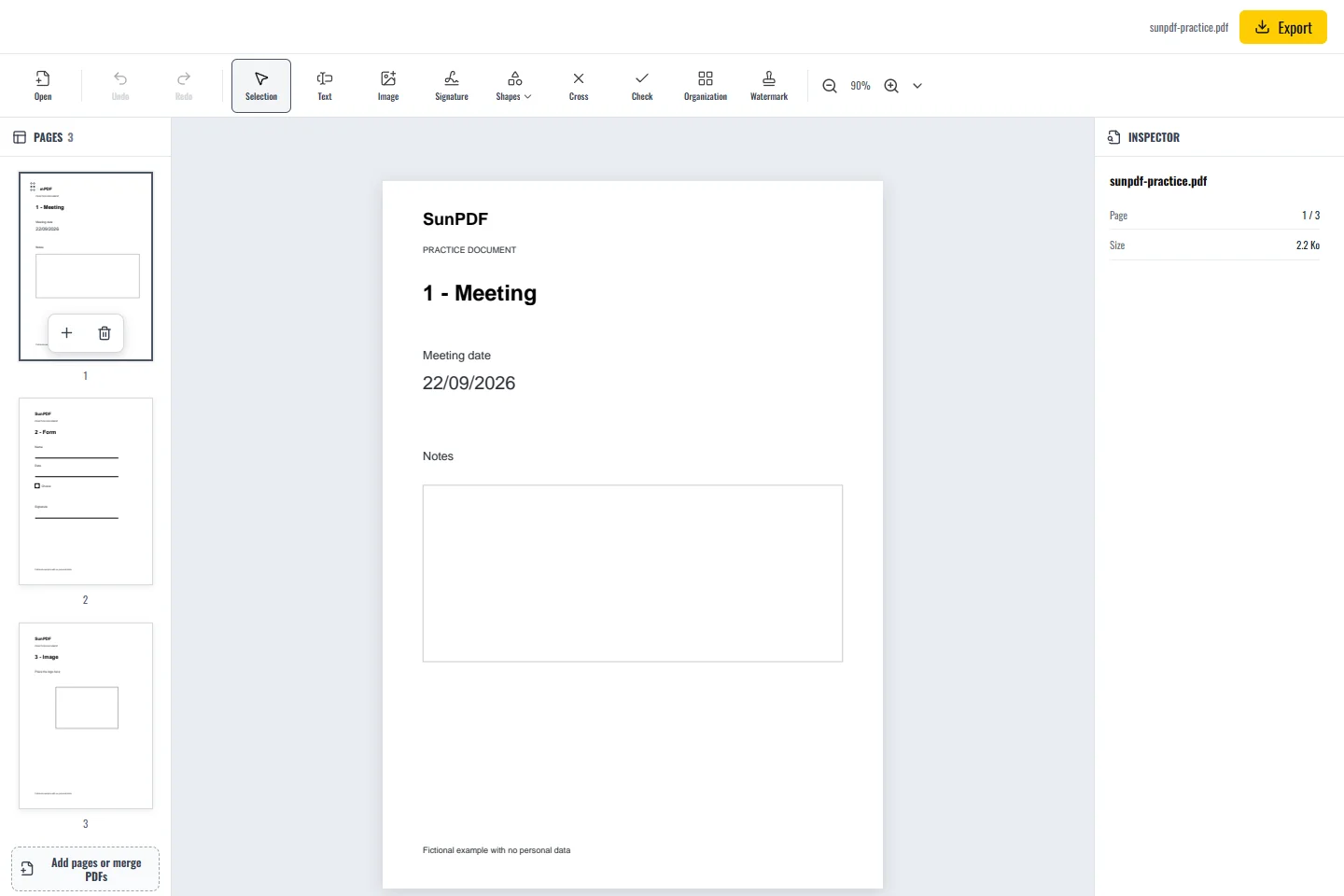
- Practica primero con el ejemplo sintético. Usa un navegador actualizado y un dispositivo de confianza conforme a las reglas de tu organización.
- Abre el PDF real cuando estés preparado. Evita exponerlo mediante pantalla compartida o extensiones poco fiables.
- Haz los cambios necesarios. No uses rectángulos, imágenes ni textos superpuestos para eliminar datos confidenciales.
- Exporta a una carpeta adecuada. Comprueba si se comparte o sincroniza automáticamente.
- Abre y verifica el resultado, cierra la pestaña y gestiona las copias innecesarias según tus reglas de conservación.
Protege también el archivo exportado
- Confirma destino y destinatario antes de enviar. La edición local no protege el correo electrónico.
- Contacta con soporte usando pasos y un ejemplo sintético, sin adjuntar PDF confidenciales.
Límites que debes conocer
Cerrar la pestaña no borra los archivos descargados ni garantiza el borrado físico de la memoria. Un dispositivo comprometido puede exponer datos locales. Para censura segura o tratamiento certificado, utiliza un proceso aprobado para ese requisito.