
Ein Datum ersetzen, ohne Text darüberzulegen
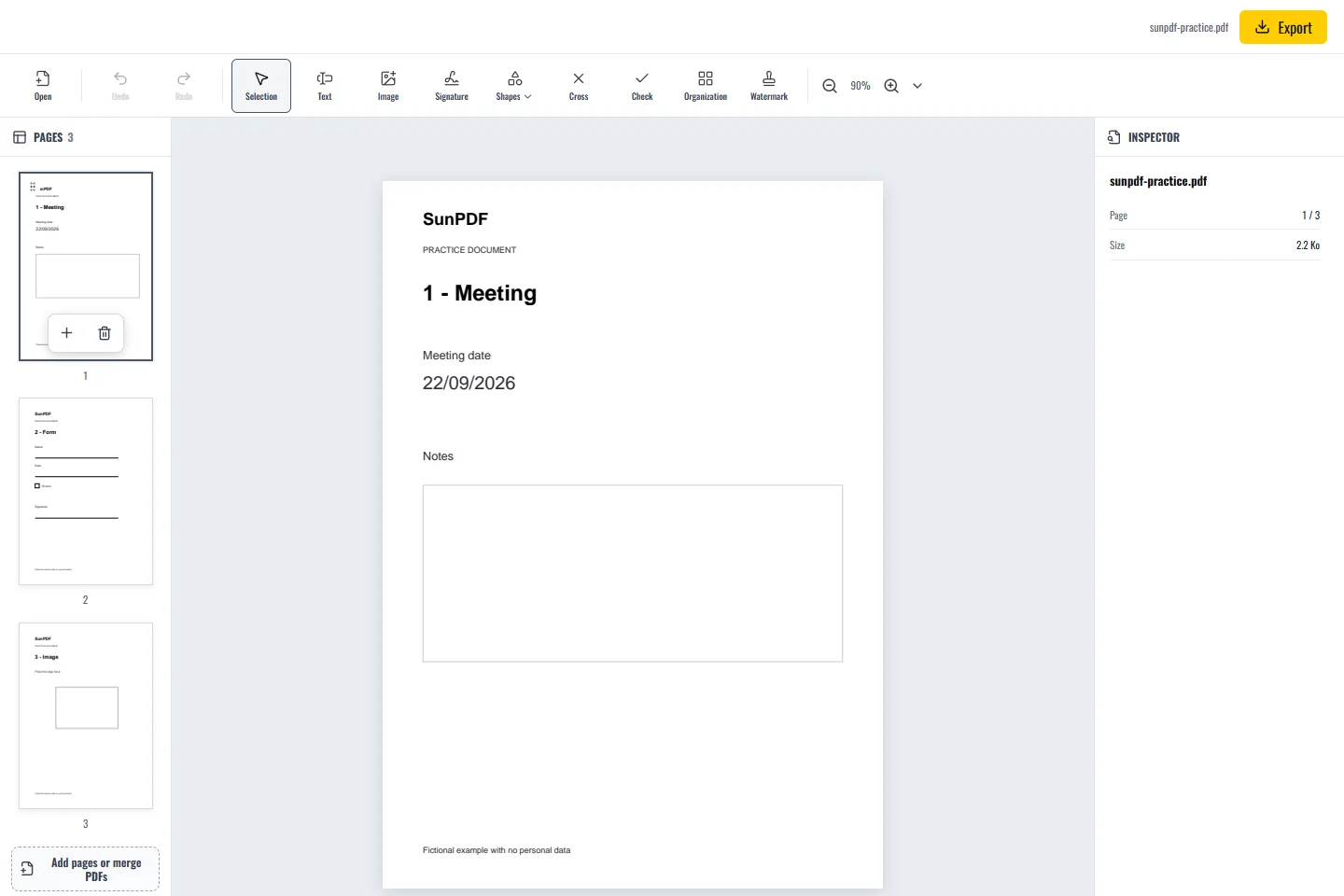
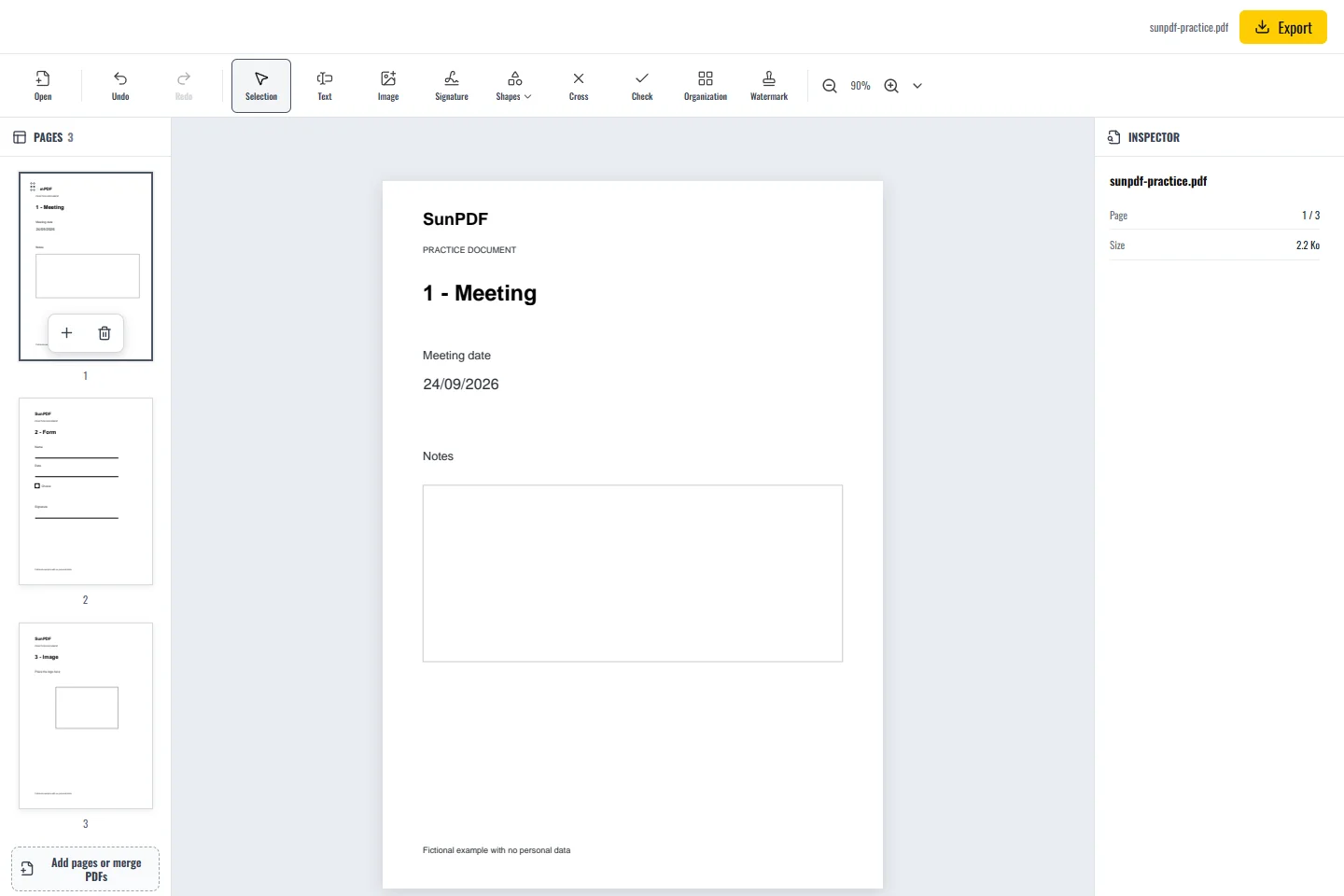
Im Beispiel ist 22/09/2026 echter PDF-Text. Ersetzen Sie das Datum durch 24/09/2026. Dabei wird ein vorhandenes Objekt bearbeitet. Text hinzufügen erzeugt dagegen ein neues Objekt. Der Unterschied ist auch beim Suchen oder Kopieren des exportierten Textes relevant.
Vorhandenen Text zu ändern ist etwas anderes, als ein neues Textfeld hinzuzufügen. Im ersten Fall wird ein PDF-Objekt bearbeitet, im zweiten sichtbarer Inhalt ergänzt, ohne den ursprünglichen Inhalt zu ersetzen.
Schritte in SunPDF
- Öffnen Sie Seite 1 und wählen Sie Auswählen. Klicken Sie auf das Datum, bis sein Rahmen erscheint.
- Öffnen Sie den Text mit einem Doppelklick. Markieren Sie nur die zu ersetzenden Zeichen und geben Sie 24/09/2026 ein.
- Bei einem Hinweis auf eine Ersatzschrift prüfen Sie Zeichenform und Abstände. Eine eingebettete Schrift enthält unter Umständen nicht alle neuen Zeichen.
- Klicken Sie außerhalb des Textes. Passt die Zeile nicht mehr, machen Sie die Änderung rückgängig und versuchen Sie eine kürzere Fassung oder eine andere Schriftgröße.
- Exportieren und öffnen Sie die Kopie. Suchen Sie das neue Datum und prüfen Sie die Zeile bei normaler und vergrößerter Ansicht.
Vorher
Nachher
Wenn sich der Text nicht auswählen lässt
- Scans, in Pfade umgewandelte Buchstaben und geschützte Objekte werden durch Vergrößern nicht bearbeitbar.
- Prüfen Sie benachbarte Beträge und Zeilenumbrüche: Längerer Text kann andere Objekte überdecken.
Grenzen der Funktion
Ein weißes Rechteck über vertraulichen Angaben verändert nur das Aussehen. Die Daten darunter können erhalten bleiben. SunPDF bietet keinen geprüften Workflow zur sicheren Schwärzung. Verwenden Sie dafür ein Werkzeug, das die zugrunde liegenden Daten tatsächlich entfernt.