
Substitua uma data sem sobrepor outro texto
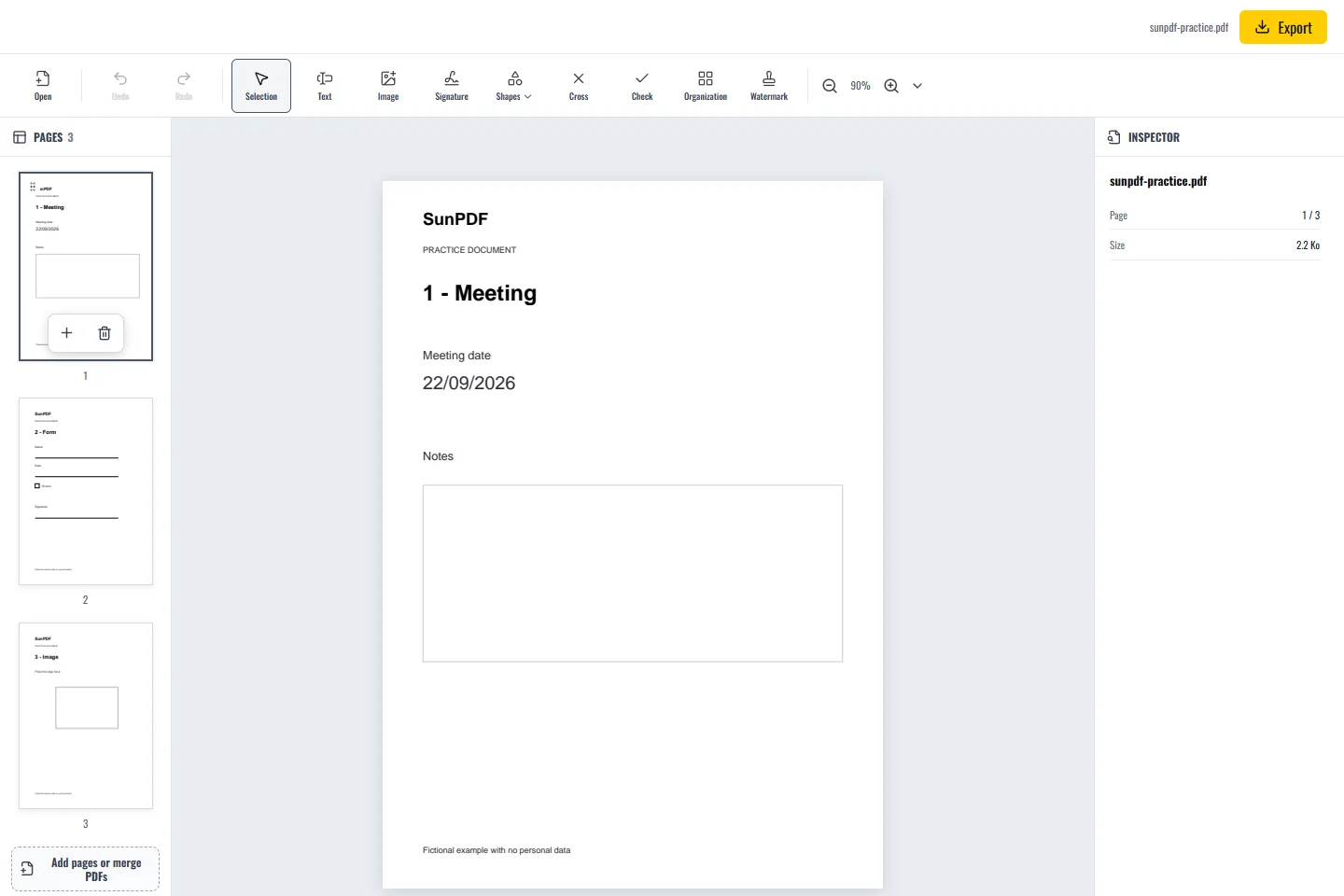
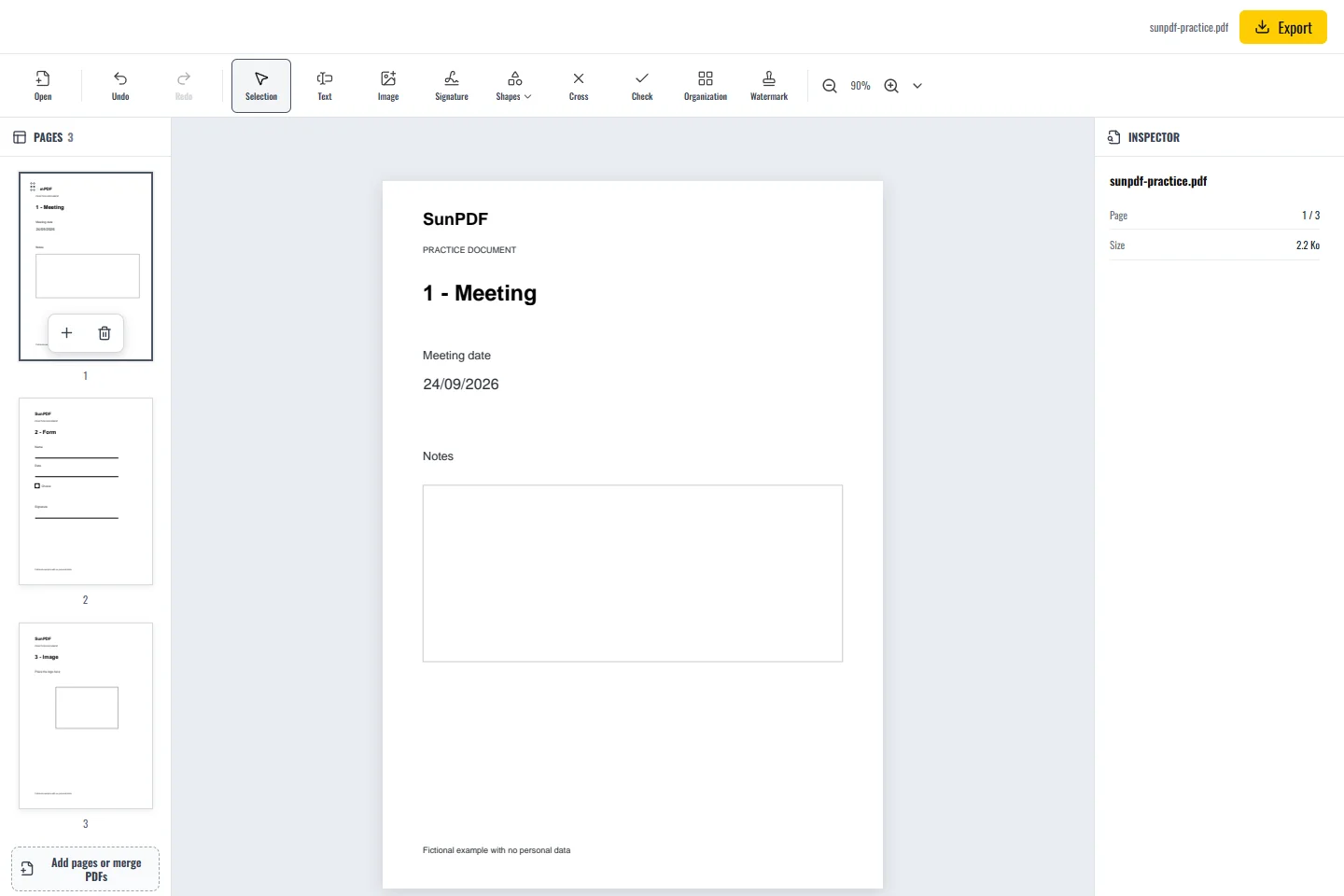
No exemplo, 22/09/2026 é texto real do PDF. Substitua-o por 24/09/2026. Está a alterar um objeto existente. Adicionar texto cria outro objeto. A diferença é relevante para quem pesquisa ou copia o texto do ficheiro exportado.
Alterar texto existente é diferente de adicionar uma nova caixa de texto. A primeira operação modifica um objeto do PDF, enquanto a segunda acrescenta conteúdo visível sem substituir o que já estava na página.
Passos no SunPDF
- Abra a página 1, escolha Selecionar e clique na data para mostrar a moldura.
- Faça duplo clique para editar. Selecione apenas os carateres necessários e escreva 24/09/2026.
- Se surgir um aviso de substituição do tipo de letra, compare as letras e os espaçamentos. Um tipo de letra incorporado pode não conter os novos carateres.
- Clique fora para aplicar. Se a linha não couber, anule e tente uma correção mais curta ou ajuste o tamanho.
- Exporte e volte a abrir o PDF. Pesquise a nova data e verifique a linha com ampliação normal e aumentada.
Antes
Depois
Quando não é possível selecionar o texto
- Pode tratar-se de uma digitalização, letras convertidas em traçados ou um objeto protegido. Ampliar não o torna editável.
- Verifique os valores próximos e as mudanças de linha: uma substituição maior pode sobrepor-se a outro objeto.
Limites a conhecer
Cobrir dados sensíveis com um retângulo branco só muda a aparência. As informações podem continuar por baixo. O SunPDF não disponibiliza um processo verificado de ocultação segura com remoção de dados. Utilize uma ferramenta própria para eliminar o conteúdo subjacente quando necessário.