Insira um logotipo sem cobrir o documento
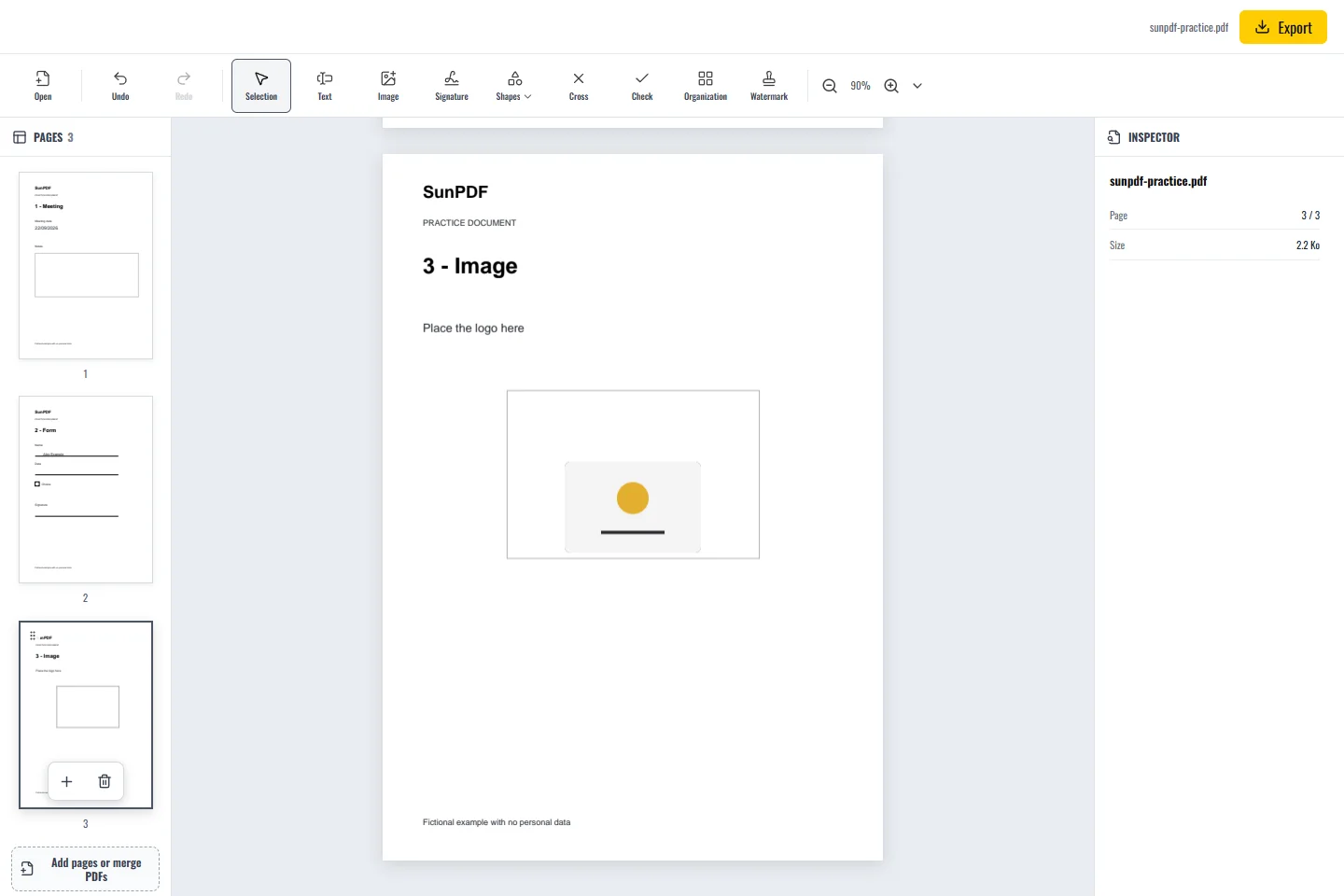
Use a moldura vazia da página 3 e o logotipo de prática. PNG pode manter transparência. JPEG normalmente tem fundo opaco. Considere esse fundo ao escolher a imagem que ficará sobre a página.
A qualidade final depende do arquivo de origem e da posição na página. Uma imagem nítida e bem proporcionada continua legível, enquanto uma imagem pequena ampliada sobre o texto produz um resultado ruim.
Etapas no SunPDF
- Abra a página 3. Escolha Imagem / Adicionar imagem e selecione um PNG ou JPEG do dispositivo.
- Posicione a imagem e use Selecionar para mostrar as alças de tamanho.
- Redimensione por um canto e mova para dentro da moldura. Compare as proporções com a imagem original.
- Confira o texto ao redor. Reduza ou mova a imagem se ela cobrir informações úteis.
- Exporte e abra a cópia. Verifique a nitidez no tamanho previsto de leitura ou impressão.
Resolução e posição
- Ampliar uma imagem pequena não cria detalhes. Use uma fonte de maior resolução se o resultado ficar borrado.
- Confira bordas transparentes e fundos na página real, não apenas na prévia.
Limites importantes
Adicionar uma imagem não remove o conteúdo abaixo dela. Use imagens que tenha permissão para incluir. Uma imagem existente pode pertencer a um objeto complexo e não permitir seleção. Sobrepor outra não significa removê-la com segurança.