Ein Logo einfügen, ohne Inhalte zu verdecken
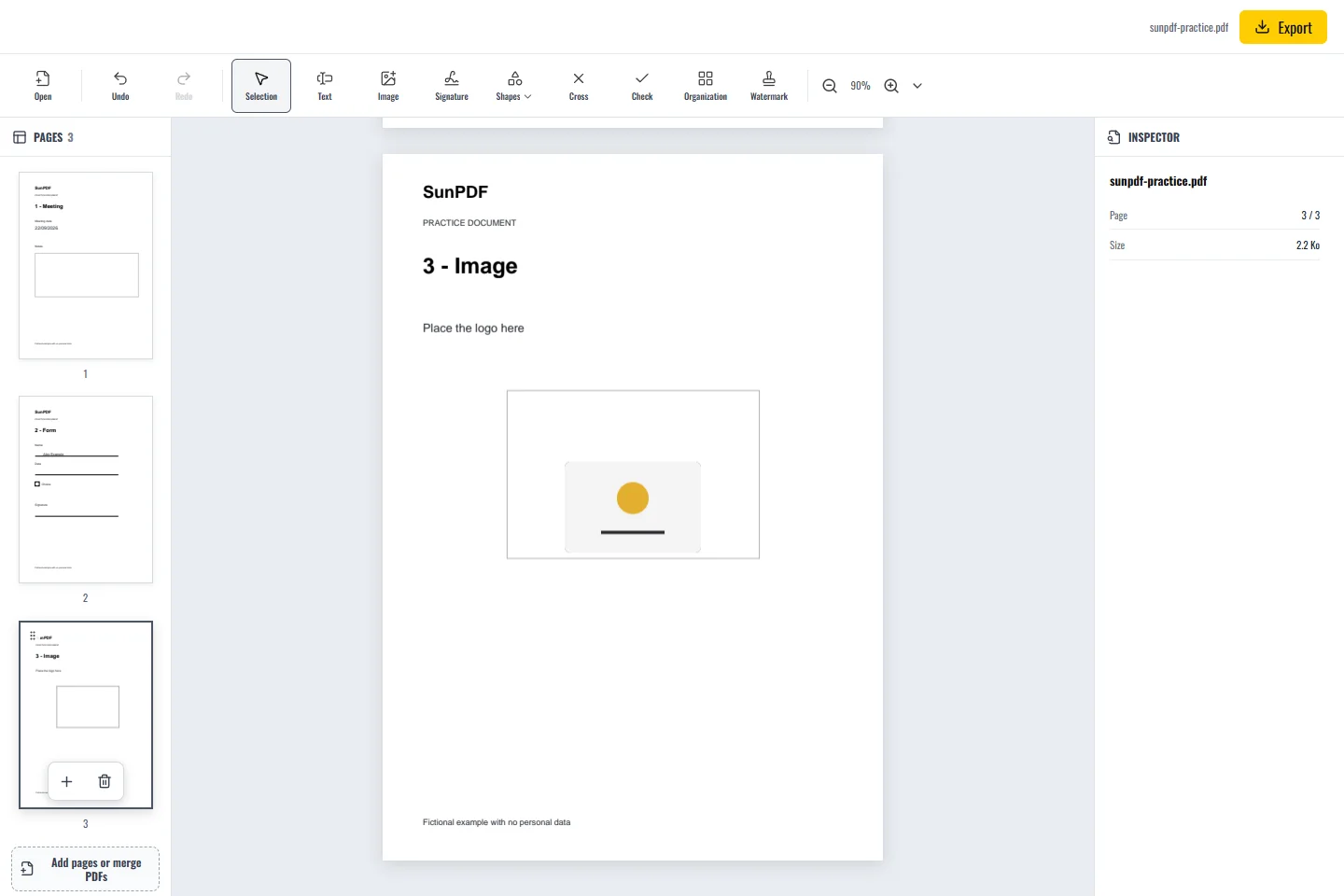
Verwenden Sie den leeren Bildrahmen auf Seite 3 und das Übungslogo. PNG kann Transparenz erhalten. JPEG hat normalerweise einen ausgefüllten Hintergrund. Berücksichtigen Sie diesen Unterschied bereits bei der Wahl der Quelldatei.
Die Qualität des Ergebnisses hängt von der Quelldatei und ihrer Platzierung ab. Ein scharfes Bild mit passenden Proportionen bleibt lesbar, ein stark vergrößertes kleines Bild über Text dagegen kaum.
Schritte in SunPDF
- Öffnen Sie Seite 3. Wählen Sie Bild / Bild hinzufügen und eine PNG- oder JPEG-Datei auf Ihrem Gerät.
- Platzieren Sie das Bild und zeigen Sie mit Auswählen die Größenänderungsgriffe an.
- Ändern Sie die Größe über einen Eckgriff und verschieben Sie das Bild in den Rahmen. Vergleichen Sie die Proportionen mit dem Original.
- Prüfen Sie angrenzenden Text. Verkleinern oder verschieben Sie das Bild, wenn es Informationen verdeckt.
- Exportieren und öffnen Sie die Kopie. Prüfen Sie die Schärfe bei der vorgesehenen Anzeige- oder Druckgröße.
Auflösung und Position
- Vergrößern ergänzt keine Bilddetails. Verwenden Sie bei Unschärfe eine höher aufgelöste Quelle.
- Prüfen Sie transparente Ränder und Hintergründe auf der tatsächlichen PDF-Seite.
Grenzen der Funktion
Ein hinzugefügtes Bild entfernt keine darunterliegenden Inhalte. Verwenden Sie nur Bilder, die Sie einfügen dürfen. Ein vorhandenes Bild kann zu einem komplexen PDF-Objekt gehören und sich deshalb nicht auswählen lassen. Ein darübergelegter Ersatz ist keine sichere Entfernung.