
¿Cómo añadir una foto a un PDF?
Inserta una foto o un logotipo y ajusta su tamaño y posición.
Leer la guía
Añade una imagen PNG o JPEG a tu PDF y muévela, cambia su tamaño o gírala directamente en la página.
Utiliza esta herramienta gratis tantas veces como necesites. El documento se procesa en tu dispositivo para que su contenido permanezca bajo tu control.
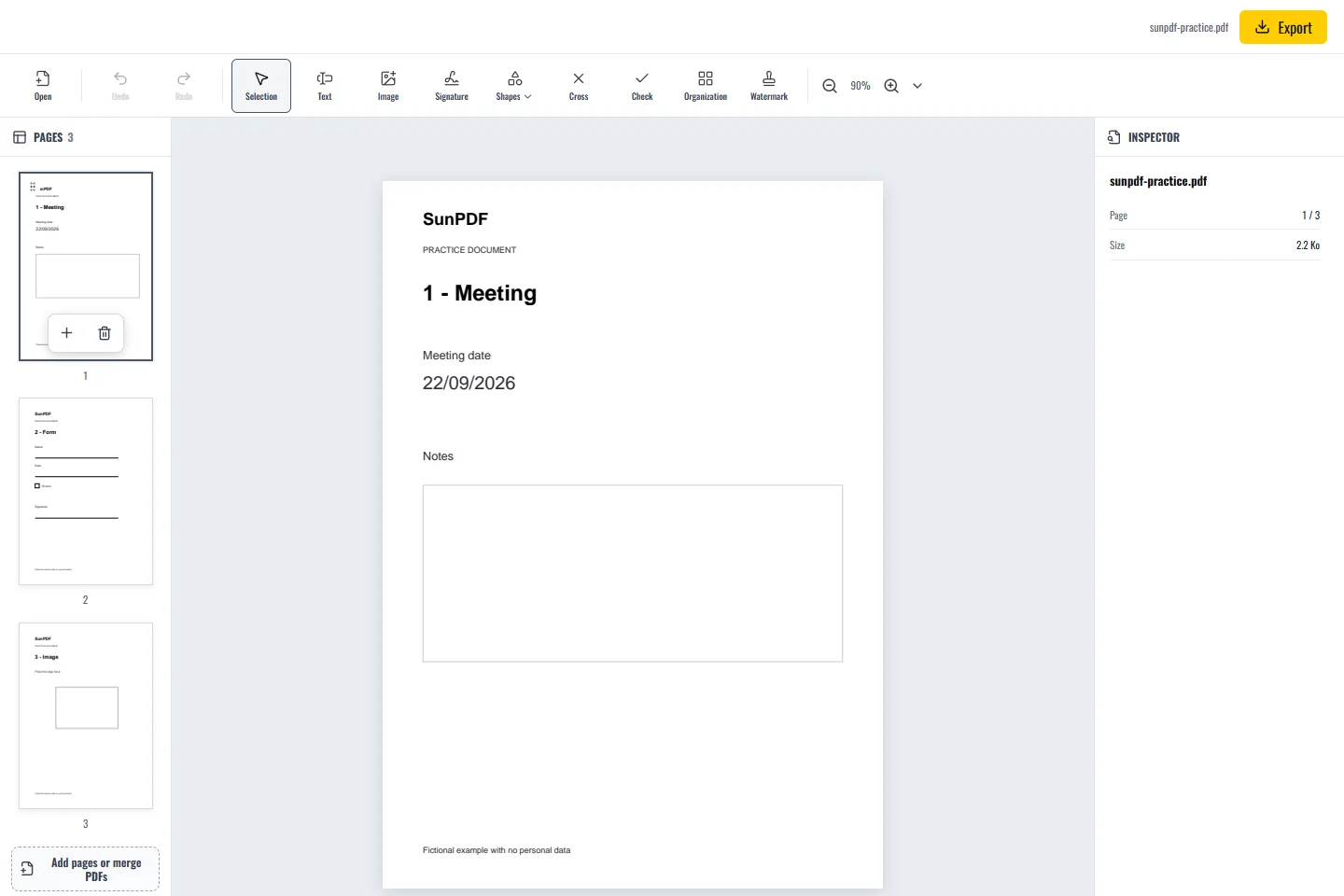
Antes
Después
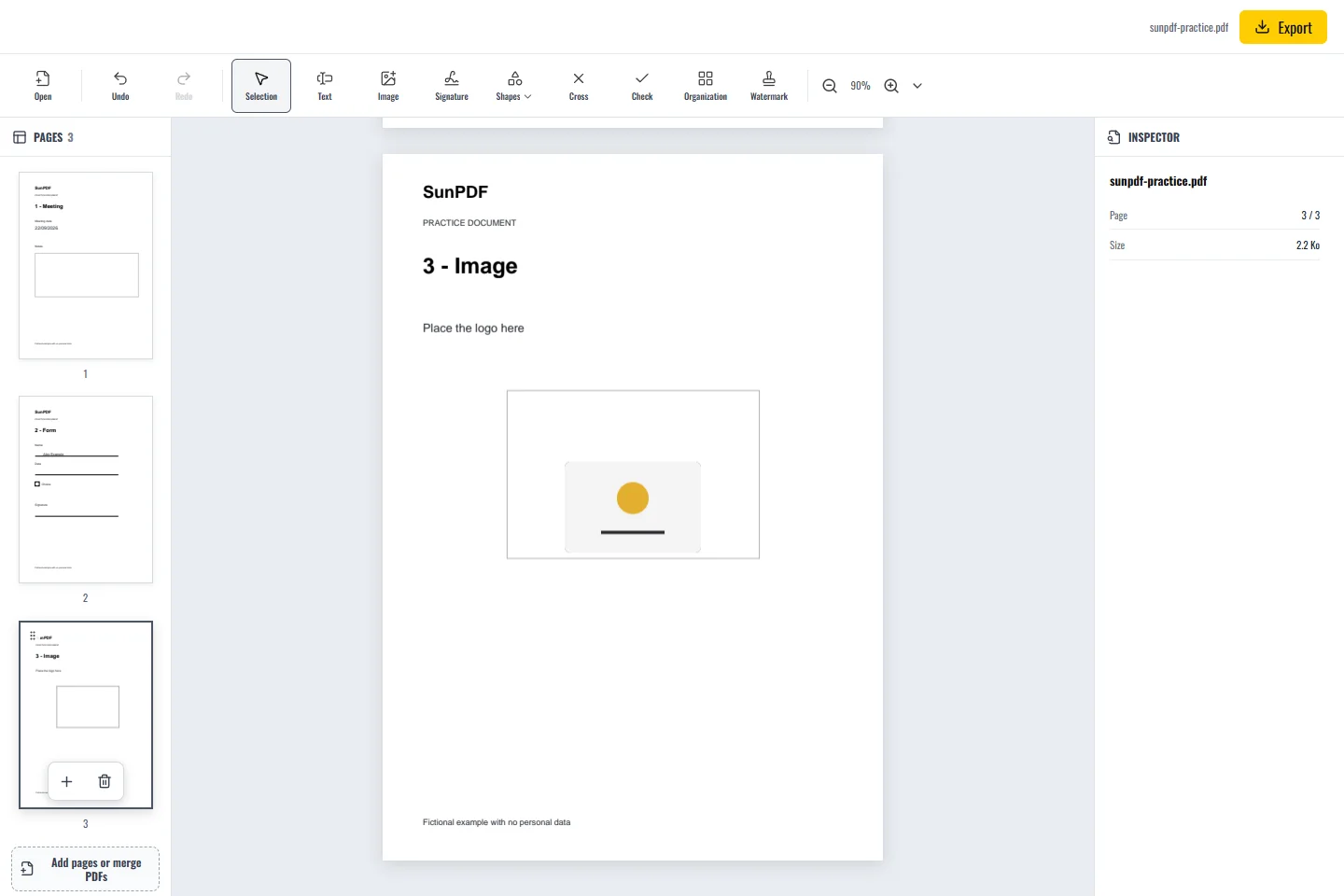
Documentos ficticios: tres páginas de práctica y un anexo sin datos personales.
Página 3: importa el logotipo de práctica, reduce su tamaño desde una esquina y colócalo en el marco. Comprueba las proporciones.
Añade un logotipo, una foto o un justificante a la página activa.
El documento se procesa en el navegador. SunPDF no sube tu PDF a un servidor para editarlo. Cerrar o actualizar la pestaña termina la sesión actual.
Añade un logotipo, una foto o un justificante cuando deba formar parte visible de la página sin tapar información útil.
Vuelve a abrir el PDF y revisa nitidez, proporciones, bordes, fondo y texto cercano al tamaño previsto.
Consulta los pasos y las comprobaciones antes de guardar el documento.
Inserta una foto o un logotipo y ajusta su tamaño y posición.
Leer la guíaCorrige, completa y ordena un PDF gratis desde el navegador.
Leer la guíaEdita un PDF sensible en tu dispositivo y protege las copias guardadas.
Leer la guía