
Vorhandene Felder ausfüllen oder neue anlegen
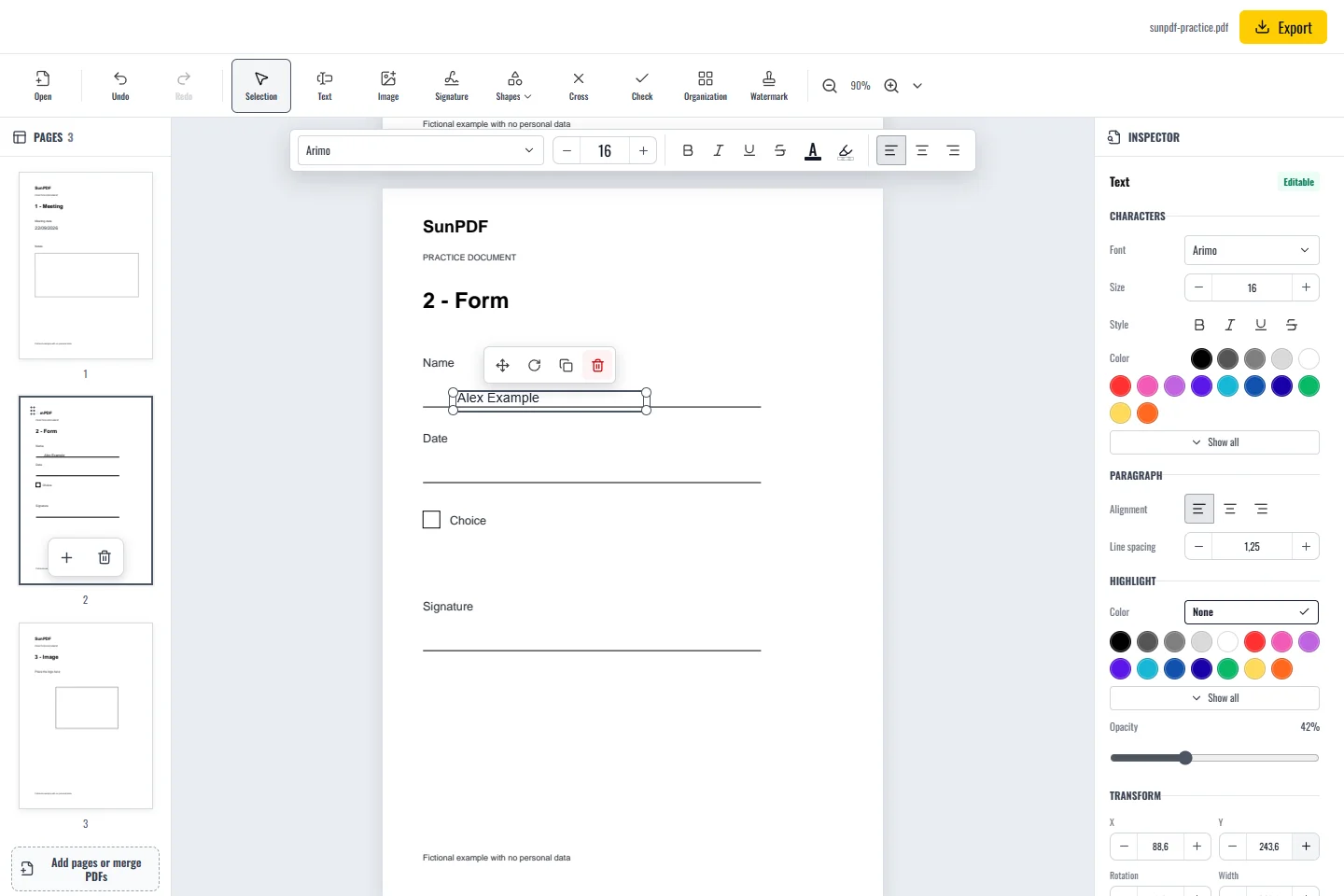
SunPDF füllt interaktive Felder, die bereits im PDF vorhanden sind. Enthält die Datei nur gezeichnete Linien wie Seite 2 des Beispiels, lassen sich mit Textfeld und Kontrollkästchen wiederverwendbare AcroForm-Felder erstellen.
Ein Formular kann interaktiv aussehen, obwohl Linien und Kästchen nur gezeichnet sind. SunPDF kann eine solche Seite sichtbar ausfüllen, macht daraus aber keine Felder mit Berechnung oder Eingabeprüfung.
Schritte in SunPDF
- Öffnen Sie Seite 2. Wählen Sie Textfeld und ziehen Sie ein Feld über der Namenszeile auf.
- Vergeben Sie im Eigenschaftenbereich einen eindeutigen Namen, eine barrierefreie Beschriftung und bei Bedarf die Eigenschaft Pflichtfeld.
- Erstellen Sie ein weiteres Textfeld für das Datum und ein Kontrollkästchen über dem gezeichneten Kasten.
- Kehren Sie zu Auswählen zurück und tragen Sie erfundene Übungswerte ein.
- Exportieren und öffnen Sie das PDF erneut, um Bearbeitbarkeit und Ausrichtung zu prüfen.
Vor dem Versand
- Prüfen Sie eindeutige Namen, barrierefreie Beschriftungen, Datumsformat und Pflichtfelder.
- Öffnen Sie die exportierte Kopie vor dem Versand im vorgesehenen PDF-Reader.
Grenzen der Funktion
SunPDF erstellt Textfelder und Kontrollkästchen und füllt gängige AcroForm-Text-, Kontroll-, Options- und Auswahlfelder. Eingebettete Skripte, Berechnungen und Übermittlungen werden nicht ausgeführt. XFA-Formulare und OCR für Scans werden nicht unterstützt.