
Erst die Änderung, dann das Werkzeug wählen
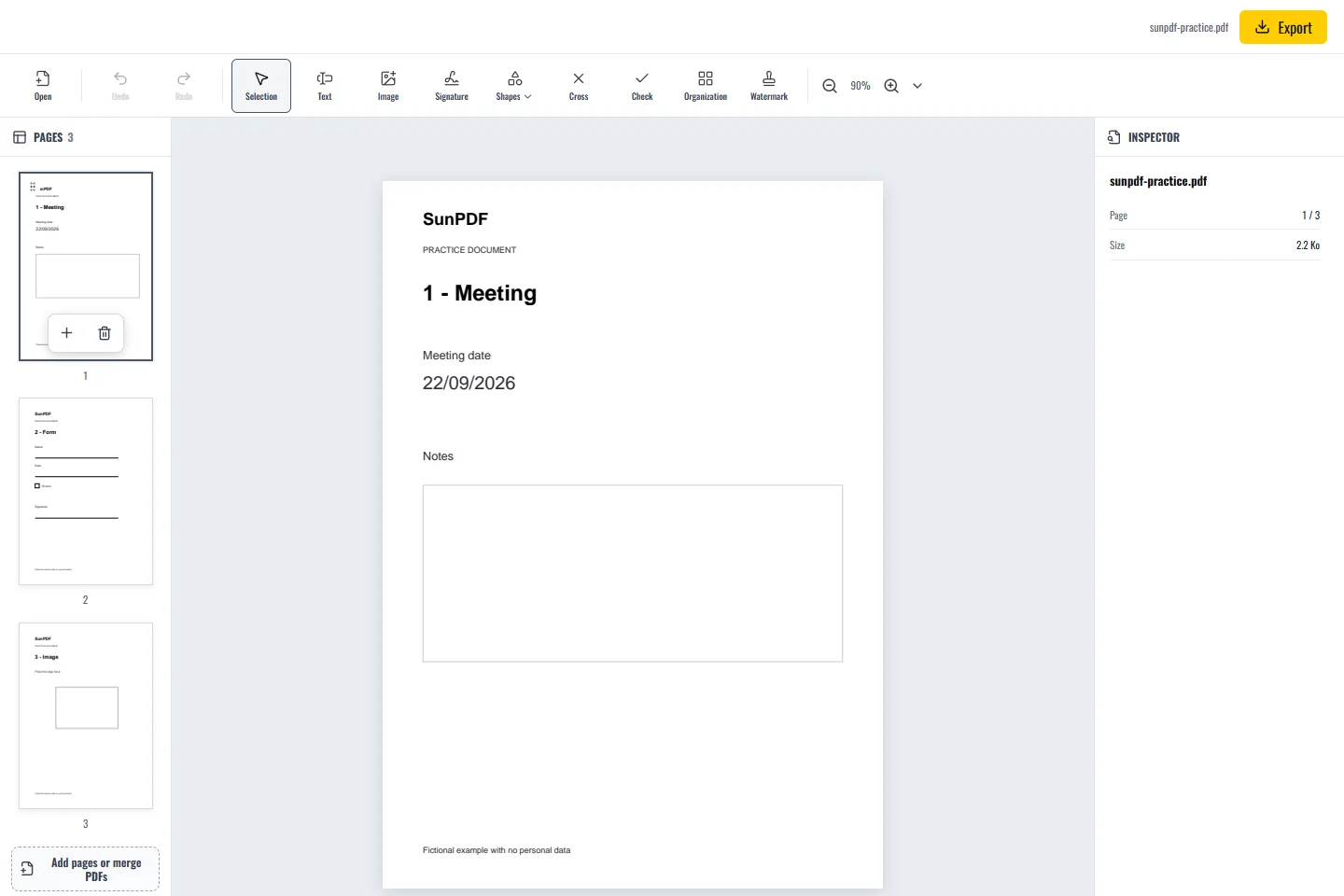
Ein PDF kann bearbeitbaren Text, Bilder oder gescannte Seiten enthalten. Ändern Sie im Beispiel das Besprechungsdatum auf Seite 1 und ergänzen Sie eine Notiz im freien Bereich. Bewahren Sie das Original auf: Der Export erstellt eine Kopie, aber Schließen oder Neuladen des Tabs beendet die Bearbeitungssitzung.
Eine PDF-Bearbeitung ist kein einzelner Vorgang. Zuverlässig ist die Methode, wenn Sie zuerst das betroffene Element bestimmen, dann das passende Werkzeug wählen und anschließend die exportierte Kopie prüfen.
Schritte in SunPDF
- Öffnen Sie das Beispiel oder ein PDF mit höchstens 50 MB. Wechseln Sie über Seiten zur gewünschten Seite.
- Wählen Sie vorhandene Inhalte mit Auswählen. Ein Doppelklick öffnet bearbeitbaren Text. Ein einzelner Klick wählt ihn aus oder ermöglicht das Verschieben.
- Wählen Sie Text hinzufügen und klicken Sie für eine neue Notiz in einen freien Bereich. Passen Sie die Größe an, ohne den ursprünglichen Inhalt zu verdecken.
- Klicken Sie außerhalb des Textes, um die Bearbeitung abzuschließen. Verwenden Sie bei einem Fehler Rückgängig.
- Wählen Sie Exportieren und öffnen Sie die heruntergeladene Kopie in einem PDF-Reader. Vergleichen Sie die bearbeitete Seite mit dem Original.
Auch die Umgebung der Änderung prüfen
- Prüfen Sie Datum, Umlaute und Zeilenenden, dann die ganze Seite auf Überlappungen.
- Seitenzahl und unveränderte Seiten müssen erhalten bleiben.
Grenzen der Funktion
Ein Scan ist ein Bild. SunPDF wandelt ihn nicht per OCR in Text um. Hinzugefügter Text entfernt keine darunterliegenden Daten. Enthält das Dokument eine digitale Signatur, können Änderungen diese ungültig machen. Verwenden Sie nach Möglichkeit eine unsignierte Ausgangsdatei.