
Comment ajouter une photo dans un PDF ?
Insérez une photo ou un logo dans un PDF, puis ajustez sa taille, sa position et son orientation avant de télécharger le fichier.
Lire le guide
Regroupez des photos ou scans JPEG et PNG dans un seul PDF ordonné pour les transmettre ou les imprimer plus facilement.
Votre PDF reste sur votre appareil. Il n’est envoyé à aucun serveur.
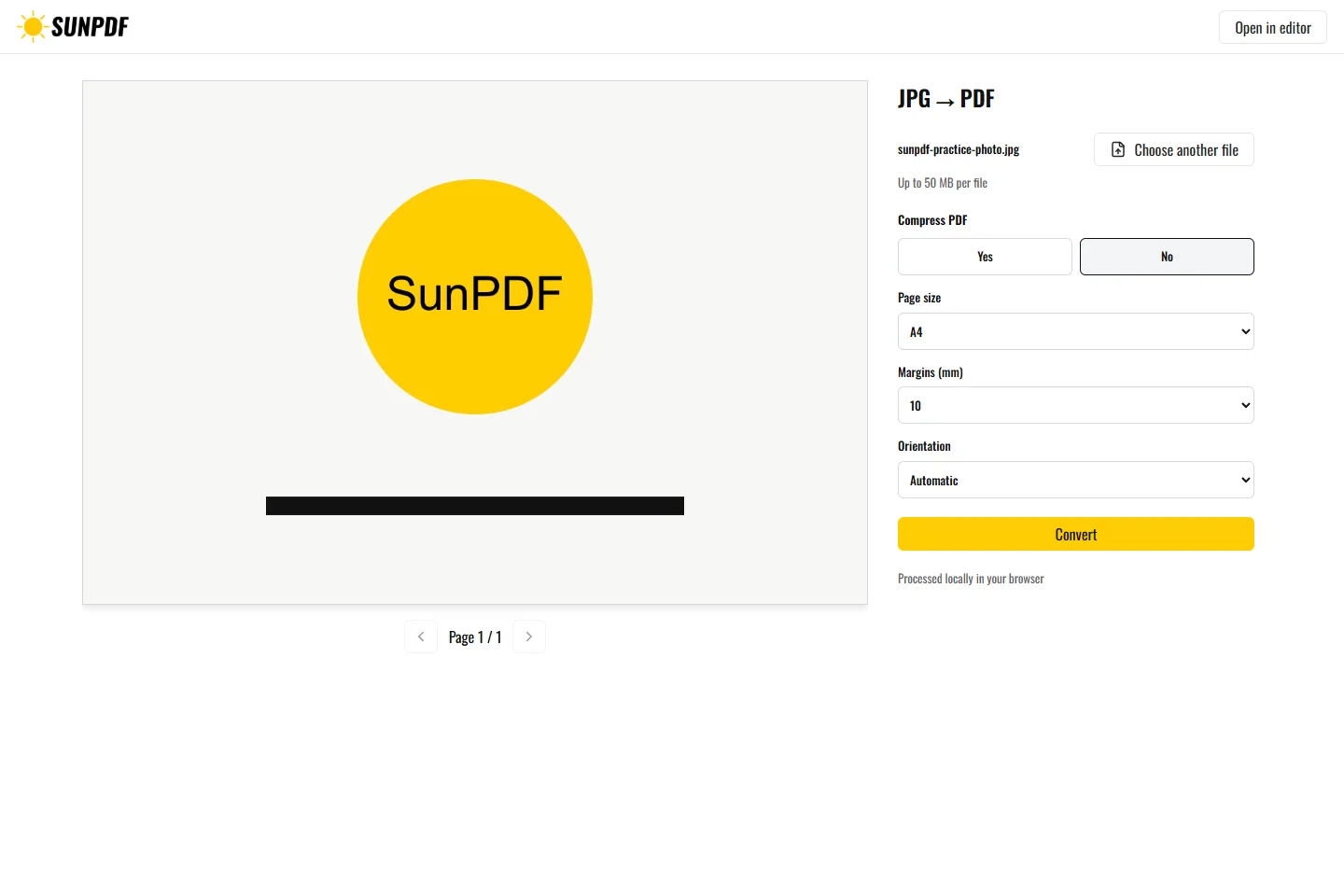
Fichier fictif créé par SunPDF, sans données personnelles.
Transformez la photo fictive en PDF A4 avec 10 mm de marge. L’image doit rester proportionnée et entièrement visible.
Ajoutez les images, changez leur ordre, puis choisissez le format de page, l’orientation et les marges avant la création du document. Chaque image devient une page du PDF. L’image est ajustée sans déformation dans la zone disponible selon les réglages choisis.
Le traitement du document se fait dans le navigateur. SunPDF ne téléverse pas votre PDF sur un serveur pour l’éditer. Fermer ou actualiser l’onglet interrompt la session en cours.
Le format A4 avec 10 mm de marge convient à un dossier imprimable. Une page adaptée à l’image préserve mieux les proportions d’une photo.
Vérifiez l’ordre, l’orientation, les marges et le recadrage de chaque page, puis zoomez sur les images avant de partager le fichier.
Retrouvez les étapes et les points à vérifier avant d’enregistrer votre document.
Insérez une photo ou un logo dans un PDF, puis ajustez sa taille, sa position et son orientation avant de télécharger le fichier.
Lire le guideModifiez un PDF confidentiel sans l’envoyer pour l’édition, puis protégez le fichier sur votre appareil avant et après vos changements.
Lire le guideRéorganisez les pages d’un PDF avec des miniatures, ajoutez une page ou retirez les pages inutiles avant de télécharger le résultat.
Lire le guide