
Como adicionar uma foto a um PDF?
Insira uma foto ou logotipo e ajuste o tamanho e a posição.
Ler o guia
Reúna fotos ou digitalizações JPEG e PNG em um PDF ordenado, mais fácil de enviar e imprimir.
Seu PDF fica no seu dispositivo. Ele não é enviado a nenhum servidor.
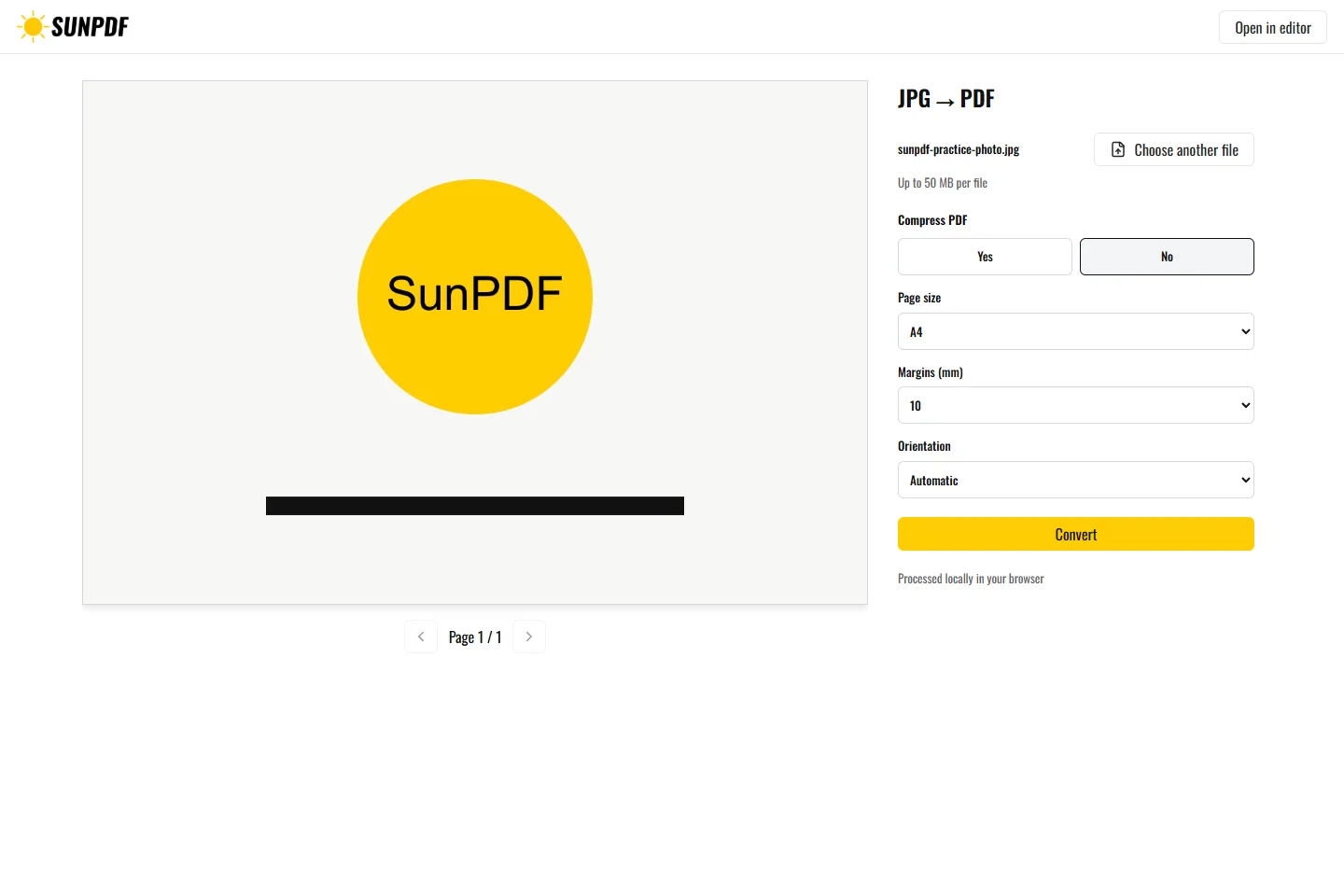
Arquivo fictício criado pelo SunPDF, sem dados pessoais.
Crie um PDF A4 com a foto fictícia e margem de 10 mm. A imagem deve ficar completa e proporcional.
Adicione e ordene imagens e escolha tamanho de página, orientação e margens antes de criar o documento. Cada imagem vira uma página e é ajustada sem distorção na área disponível.
O documento é processado no navegador. O SunPDF não envia seu PDF a um servidor para editá-lo. Fechar ou atualizar a aba encerra a sessão atual.
A4 com margem de 10 mm funciona para impressão. Uma página ajustada preserva melhor a proporção da foto.
Confira ordem, orientação, margens e corte de cada página e amplie as imagens antes de compartilhar.
Veja as etapas e o que conferir antes de salvar seu documento.
Insira uma foto ou logotipo e ajuste o tamanho e a posição.
Ler o guiaEdite um PDF confidencial no seu dispositivo e proteja as cópias salvas.
Ler o guiaMova, adicione ou remova páginas usando as miniaturas.
Ler o guia