
¿Cómo añadir una foto a un PDF?
Inserta una foto o un logotipo y ajusta su tamaño y posición.
Leer la guía
Reúne fotos o escaneos JPEG y PNG en un PDF ordenado que resulte más fácil de enviar e imprimir.
Tu PDF permanece en tu dispositivo. No se envía a ningún servidor.
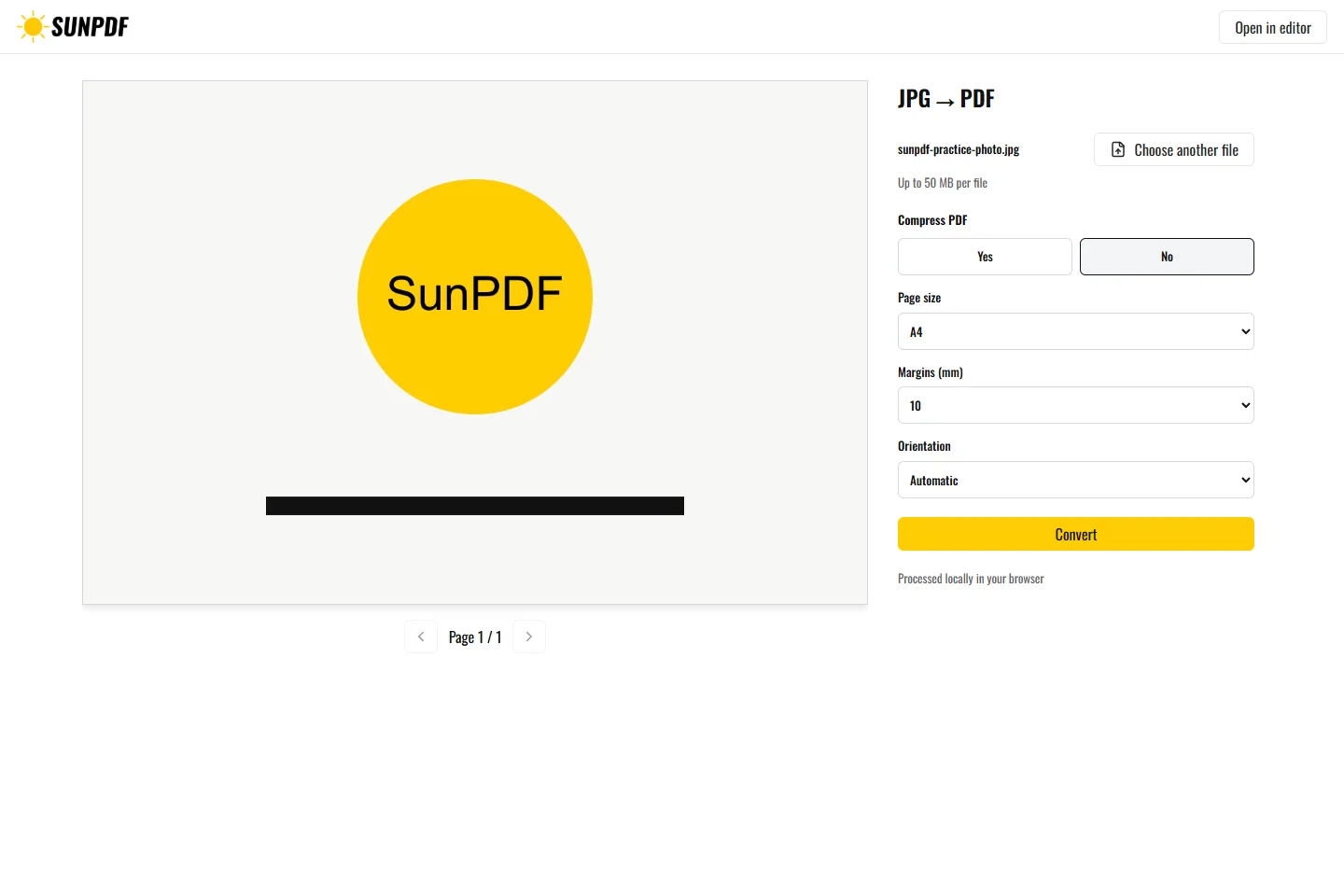
Archivo ficticio creado por SunPDF sin datos personales.
Crea un PDF A4 con la foto ficticia y margen de 10 mm. La imagen debe quedar completa y proporcionada.
Añade y ordena imágenes y elige tamaño de página, orientación y márgenes antes de crear el documento. Cada imagen se convierte en una página y se ajusta sin deformarse dentro del área disponible.
El documento se procesa en el navegador. SunPDF no sube tu PDF a un servidor para editarlo. Cerrar o actualizar la pestaña termina la sesión actual.
A4 con margen de 10 mm funciona para imprimir. Una página adaptada conserva mejor las proporciones de la foto.
Comprueba orden, orientación, márgenes y recorte de cada página y amplía las imágenes antes de compartir.
Consulta los pasos y las comprobaciones antes de guardar el documento.
Inserta una foto o un logotipo y ajusta su tamaño y posición.
Leer la guíaEdita un PDF sensible en tu dispositivo y protege las copias guardadas.
Leer la guíaMueve, añade o elimina páginas con ayuda de sus vistas previas.
Leer la guía