Comment modifier un PDF confidentiel en toute sécurité ?
Modifiez un PDF confidentiel sans l’envoyer pour l’édition, puis protégez le fichier sur votre appareil avant et après vos changements.
Lire le guide
Produisez un PDF lisible à partir des feuilles utiles d’un classeur, avec contrôle de l’orientation et de l’ajustement en largeur.
Votre PDF reste sur votre appareil. Il n’est envoyé à aucun serveur.
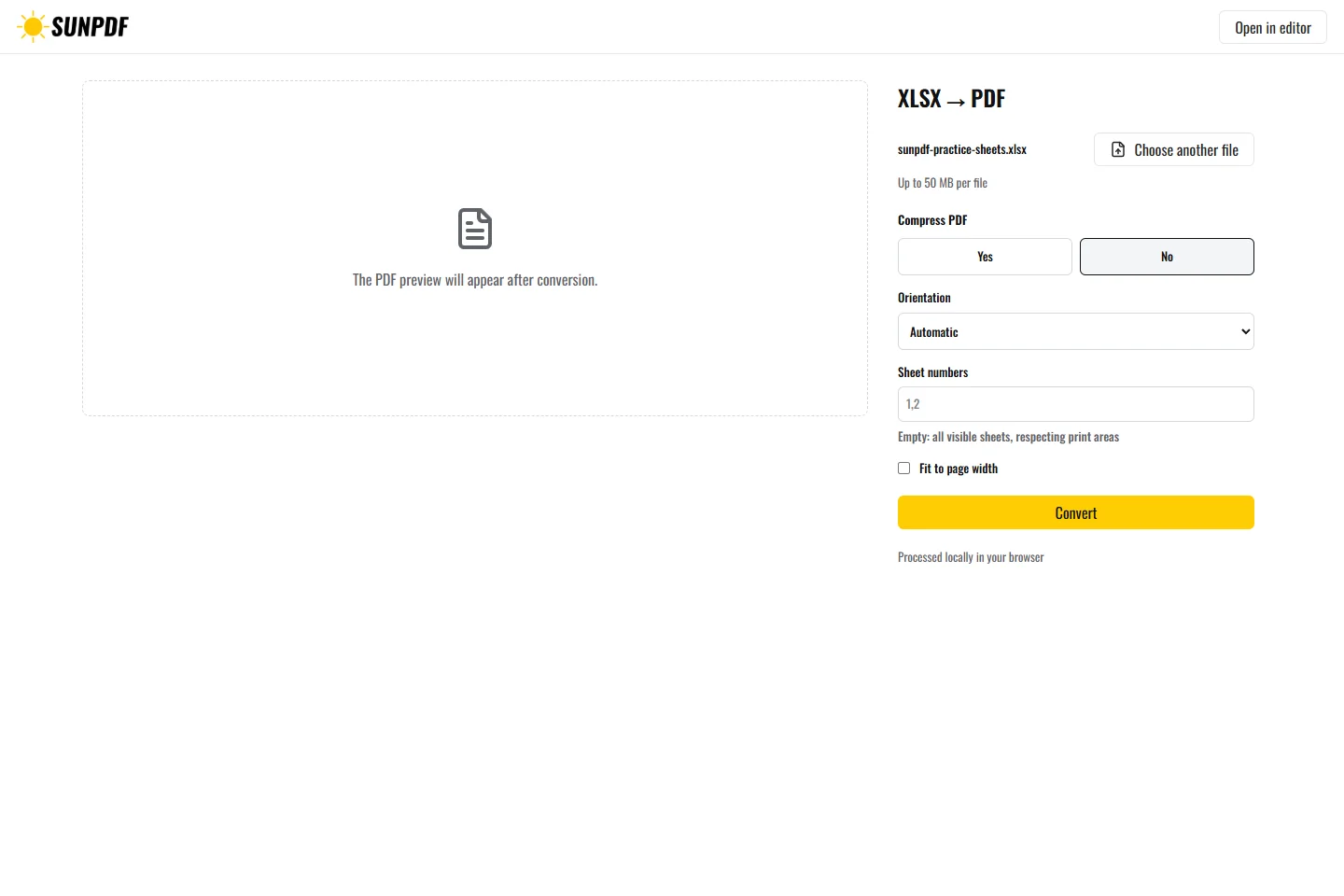
Fichier fictif créé par SunPDF, sans données personnelles.
Convertissez le classeur fictif en choisissant les feuilles visibles. Vérifiez les valeurs, les zones d’impression et l’absence de la feuille masquée.
Choisissez les feuilles à exporter. Le runtime Office respecte leurs zones d’impression lorsqu’elles existent et applique les réglages de page sélectionnés. Chaque feuille choisie devient une ou plusieurs pages PDF. Les feuilles masquées ne sont pas ajoutées automatiquement au résultat.
Le traitement du document se fait dans le navigateur. SunPDF ne téléverse pas votre PDF sur un serveur pour l’éditer. Fermer ou actualiser l’onglet interrompt la session en cours.
Cette conversion convient aux tableaux de suivi, devis ou rapports dont une version figée doit être lue sans Excel.
Contrôlez les totaux, les coupures de colonnes, les zones d’impression et le nombre de pages. Vérifiez qu’aucune feuille confidentielle n’a été sélectionnée.
Retrouvez les étapes et les points à vérifier avant d’enregistrer votre document.
Modifiez un PDF confidentiel sans l’envoyer pour l’édition, puis protégez le fichier sur votre appareil avant et après vos changements.
Lire le guideApprenez à corriger, compléter et réorganiser un PDF gratuitement, directement dans votre navigateur et sans envoyer le document.
Lire le guideRéorganisez les pages d’un PDF avec des miniatures, ajoutez une page ou retirez les pages inutiles avant de télécharger le résultat.
Lire le guide