
Coloca una firma visual en su línea
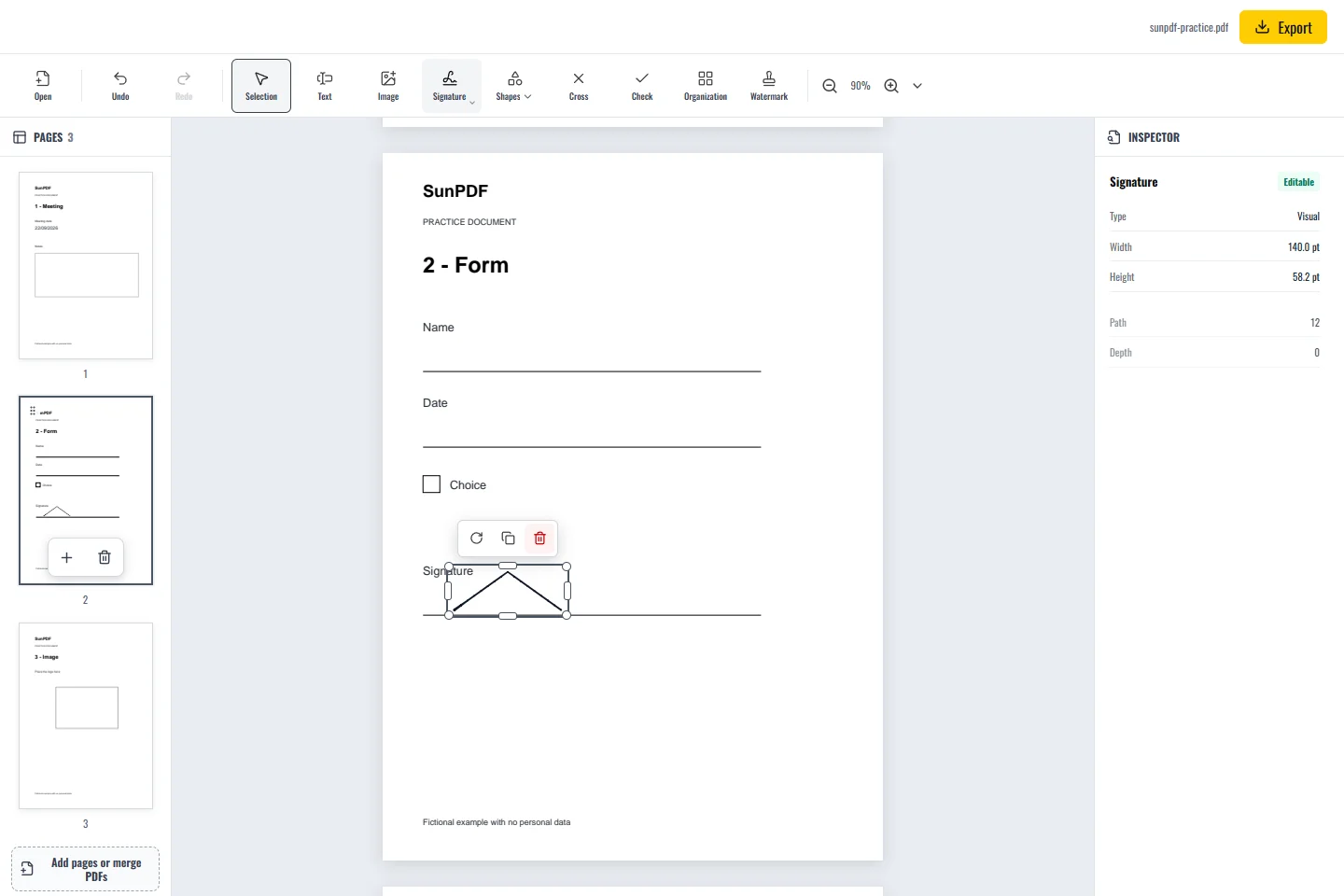
Usa una marca ficticia en la página 2. Una firma dibujada o importada aporta una apariencia visual. Una firma digital con certificado es otra operación. Antes de firmar un documento real, pregunta al destinatario qué método requiere.
La cuestión principal no es solo cómo colocar una firma, sino qué tipo espera el destinatario. Una apariencia dibujada sirve para algunos usos, mientras que un procedimiento regulado puede exigir un certificado y controles adicionales.
Pasos en SunPDF
- Abre Firma y elige una firma visual para este ejercicio.
- Dibuja una marca ficticia con ratón, dedo o lápiz, o importa un PNG/JPEG que tengas permiso para utilizar.
- Confirma la apariencia y pulsa cerca de la línea para colocarla.
- Ajusta tamaño y posición con los controles de selección, sin tapar fecha ni condiciones cercanas.
- Exporta y abre la copia. Comprueba la página y la legibilidad con zoom normal.
La apariencia no acredita la confianza del certificado
- Termina las correcciones antes de aplicar una firma con certificado. Cambios posteriores pueden invalidarla.
- Valida las firmas digitales en un lector que permita comprobarlas.
Límites que debes conocer
SunPDF también admite certificados personales P12/PFX y certificados autofirmados creados localmente. Un certificado autofirmado no obtiene automáticamente la confianza del destinatario. Una marca visible por sí sola no verifica la identidad ni garantiza la aceptación del documento.