
Eine sichtbare Unterschrift auf die vorgesehene Linie setzen
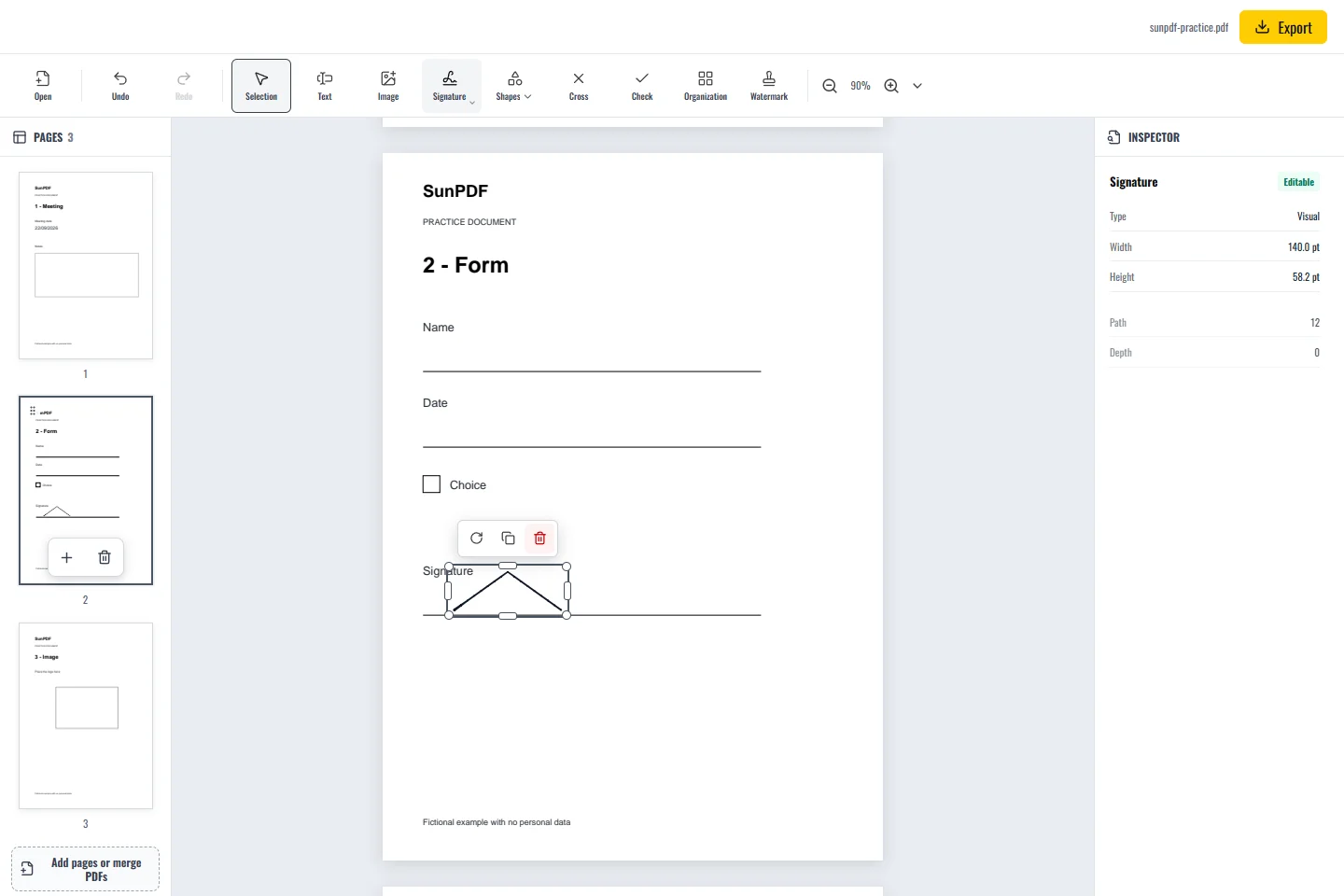
Verwenden Sie auf Seite 2 eine erfundene Übungsmarkierung. Eine gezeichnete oder importierte Unterschrift ist ein sichtbares Erscheinungsbild. Eine digitale Signatur mit Zertifikat ist eine andere Funktion. Klären Sie vorab, welche Methode der Empfänger verlangt.
Entscheidend ist nicht nur, wie eine Unterschrift platziert wird, sondern welche Form der Empfänger erwartet. Eine gezeichnete Darstellung reicht für manche Zwecke aus, während geregelte Abläufe ein Zertifikat und weitere Prüfungen verlangen können.
Schritte in SunPDF
- Öffnen Sie Signatur und wählen Sie für die Übung eine visuelle Signatur.
- Zeichnen Sie eine Übungsmarkierung mit Maus, Finger oder Stift, oder importieren Sie ein PNG/JPEG, das Sie verwenden dürfen.
- Bestätigen Sie das Erscheinungsbild und klicken Sie neben die Unterschriftslinie, um es zu platzieren.
- Passen Sie Größe und Position mit den Auswahlgriffen an. Datum und angrenzende Bedingungen müssen sichtbar bleiben.
- Exportieren und öffnen Sie die Kopie. Prüfen Sie Seite und Lesbarkeit bei normalem Zoom.
Sichtbarkeit ist kein Vertrauensnachweis
- Schließen Sie Textkorrekturen vor einer Zertifikatssignatur ab. Spätere Änderungen können sie ungültig machen.
- Prüfen Sie digitale Signaturen in einem Reader mit Signaturvalidierung.
Grenzen der Funktion
SunPDF unterstützt auch persönliche P12/PFX-Zertifikate und lokal erstellte selbstsignierte Zertifikate. Ein selbstsigniertes Zertifikat ist beim Empfänger nicht automatisch vertrauenswürdig. Eine sichtbare Markierung allein bestätigt weder die Identität noch die Annahme des Dokuments.