
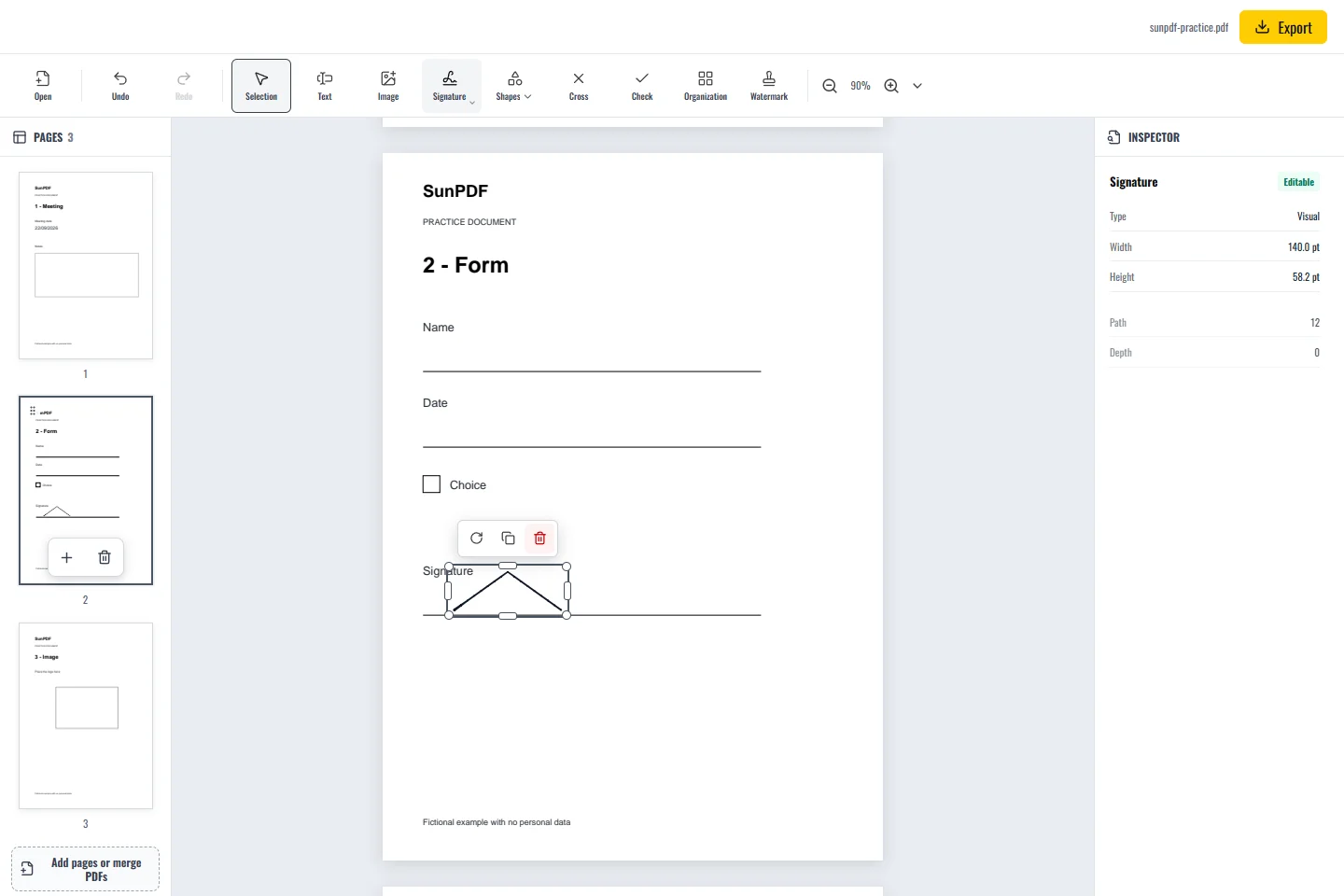
Coloque uma assinatura visual na linha indicada
Use uma marca fictícia na página 2. Uma assinatura desenhada ou importada é uma aparência visual. A assinatura digital com certificado é uma operação diferente. Pergunte ao destinatário qual é o método necessário antes de assinar um documento real.
A questão principal não é apenas como colocar a assinatura, mas que tipo de assinatura o destinatário espera. Uma aparência desenhada serve alguns usos, enquanto um processo regulamentado pode exigir certificado e verificações adicionais.
Passos no SunPDF
- Abra Assinatura e escolha uma assinatura visual para este exercício.
- Desenhe uma marca fictícia com o rato, dedo ou caneta, ou importe um PNG/JPEG que tenha autorização para usar.
- Confirme a aparência e clique junto da linha para a posicionar.
- Ajuste o tamanho e a posição com as pegas de seleção, sem cobrir a data ou as condições próximas.
- Exporte e abra a cópia. Verifique a página e a legibilidade com ampliação normal.
A aparência não comprova a confiança no certificado
- Termine as correções antes da assinatura com certificado. Alterações posteriores podem invalidá-la.
- Verifique assinaturas digitais num leitor que disponibilize validação.
Limites a conhecer
O SunPDF também aceita certificados pessoais P12/PFX e certificados autoassinados criados localmente. Um certificado autoassinado não obtém automaticamente a confiança do destinatário. Uma marca visível, por si só, não verifica a identidade nem garante a aceitação do documento.