
Coloque um anexo antes das notas
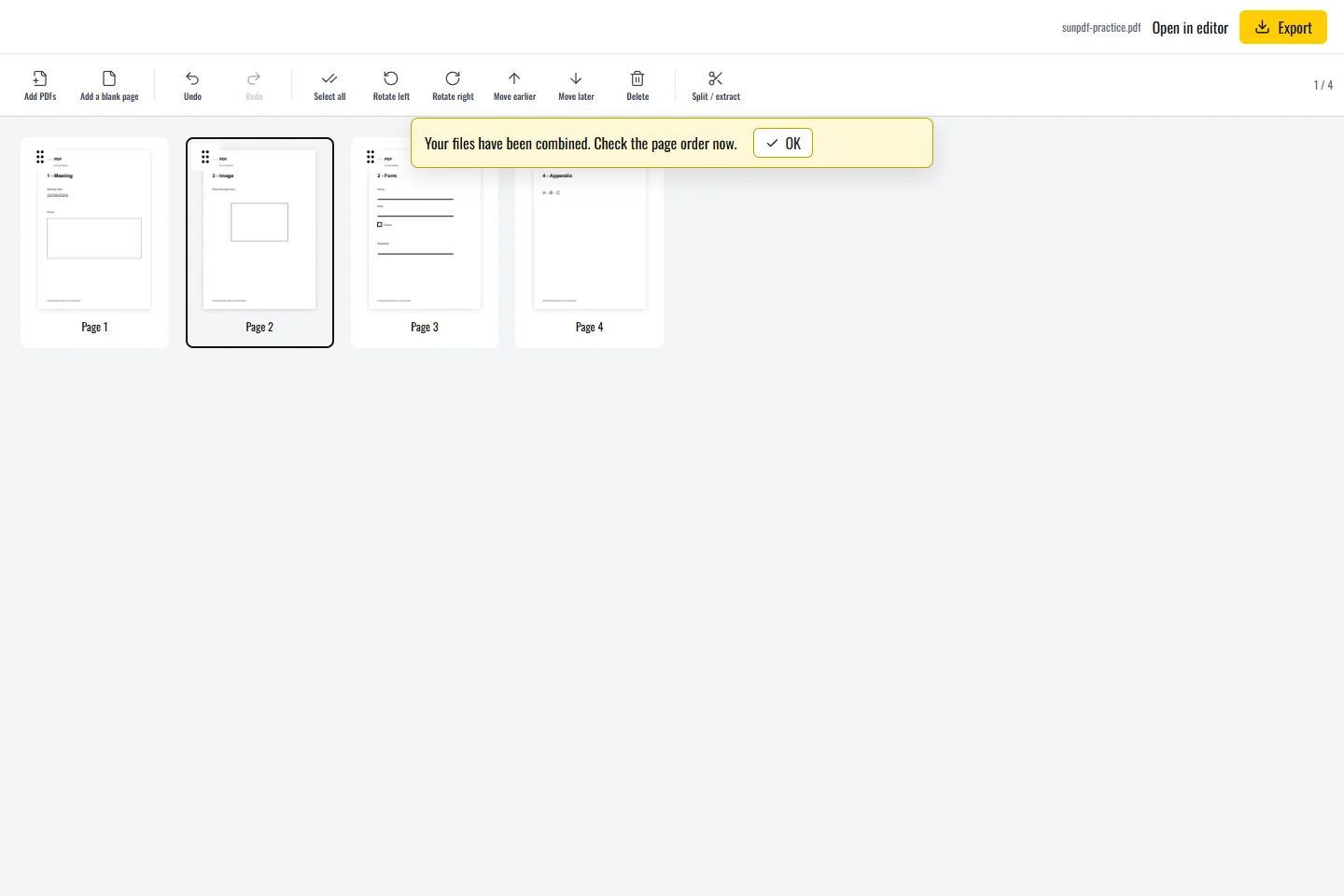
O exemplo tem três páginas com números visíveis. Experimente a ordem 1, 3, 2. Os números impressos permanecem: mover uma página altera sua posição no arquivo, não seu conteúdo.
Mover uma página altera sua posição no arquivo, mas não reescreve números ou referências impressas. Por isso, a conferência final deve considerar as miniaturas e a leitura do documento completo.
Etapas no SunPDF
- Abra o PDF em Organização. Identifique cada miniatura pelo conteúdo.
- Arraste a terceira miniatura entre a primeira e a segunda e solte na posição de inserção.
- Escolha Abrir no editor. Depois, abra a nova segunda página e confirme que o número impresso continua sendo 3.
- Use Desfazer se mover a página errada. Se também excluir páginas, conte as restantes.
- Exporte e abra a cópia. Percorra o documento do início ao fim para conferir a sequência.
Posição não é numeração
- Um sumário baseado em números impressos pode precisar de uma correção de texto separada.
- Uma página com orientação errada pode precisar de rotação em vez de mudança de posição.
Limites importantes
Números impressos, referências e sumários não são atualizados automaticamente. Confira os links e marcadores importantes no arquivo exportado, sem presumir que apontam para o conteúdo correto. Alterar a ordem também pode invalidar uma assinatura digital existente.