Comment changer l’ordre des pages d’un PDF ?
Réorganisez les pages d’un PDF avec des miniatures, ajoutez une page ou retirez les pages inutiles avant de télécharger le résultat.
Lire le guide
Isolez les pages réellement utiles d’un dossier, préparez plusieurs annexes ou créez un fichier par page sans modifier le PDF d’origine.
Votre PDF reste sur votre appareil. Il n’est envoyé à aucun serveur.
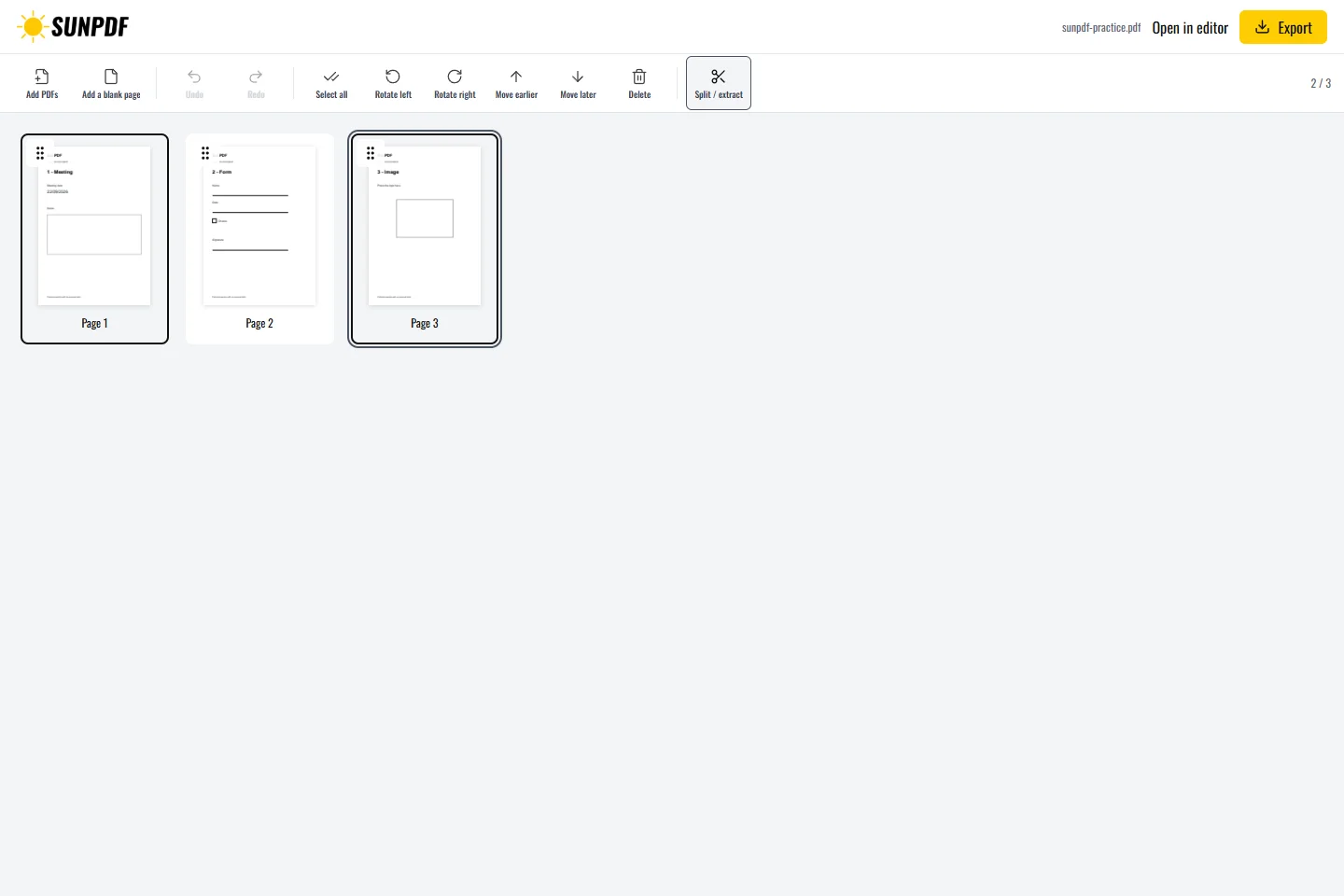
Fichier fictif créé par SunPDF, sans données personnelles.
Avec le document de trois pages, exportez les pages 1 et 3 en deux groupes. Le ZIP doit contenir deux PDF d’une page dans le bon ordre.
Après l’ouverture, choisissez des pages individuelles, saisissez plusieurs plages ou demandez une séparation page par page. L’ordre affiché reste celui du document source. Une sélection unique produit un PDF. Plusieurs groupes produisent une archive ZIP contenant des PDF nommés séparément.
Le traitement du document se fait dans le navigateur. SunPDF ne téléverse pas votre PDF sur un serveur pour l’éditer. Fermer ou actualiser l’onglet interrompt la session en cours.
Cette méthode convient pour transmettre seulement un chapitre, séparer des factures réunies ou préparer des pièces jointes dont chaque destinataire reçoit un sous-ensemble différent.
Ouvrez chaque fichier obtenu, contrôlez son nombre de pages, leur ordre et leur orientation, puis comparez la première et la dernière page avec le document source.
Retrouvez les étapes et les points à vérifier avant d’enregistrer votre document.
Réorganisez les pages d’un PDF avec des miniatures, ajoutez une page ou retirez les pages inutiles avant de télécharger le résultat.
Lire le guideRegroupez plusieurs fichiers PDF dans le bon ordre, contrôlez les pages et téléchargez un seul document facile à partager.
Lire le guideModifiez un PDF confidentiel sans l’envoyer pour l’édition, puis protégez le fichier sur votre appareil avant et après vos changements.
Lire le guide