Comment changer l’ordre des pages d’un PDF ?
Réorganisez les pages d’un PDF avec des miniatures, ajoutez une page ou retirez les pages inutiles avant de télécharger le résultat.
Lire le guide
Supprimez les pages de votre choix dans votre PDF grâce à l’interface intuitive de SunPDF.
Utilisez cet outil gratuitement, aussi souvent que nécessaire. Le document est traité sur votre appareil afin que son contenu reste sous votre contrôle.
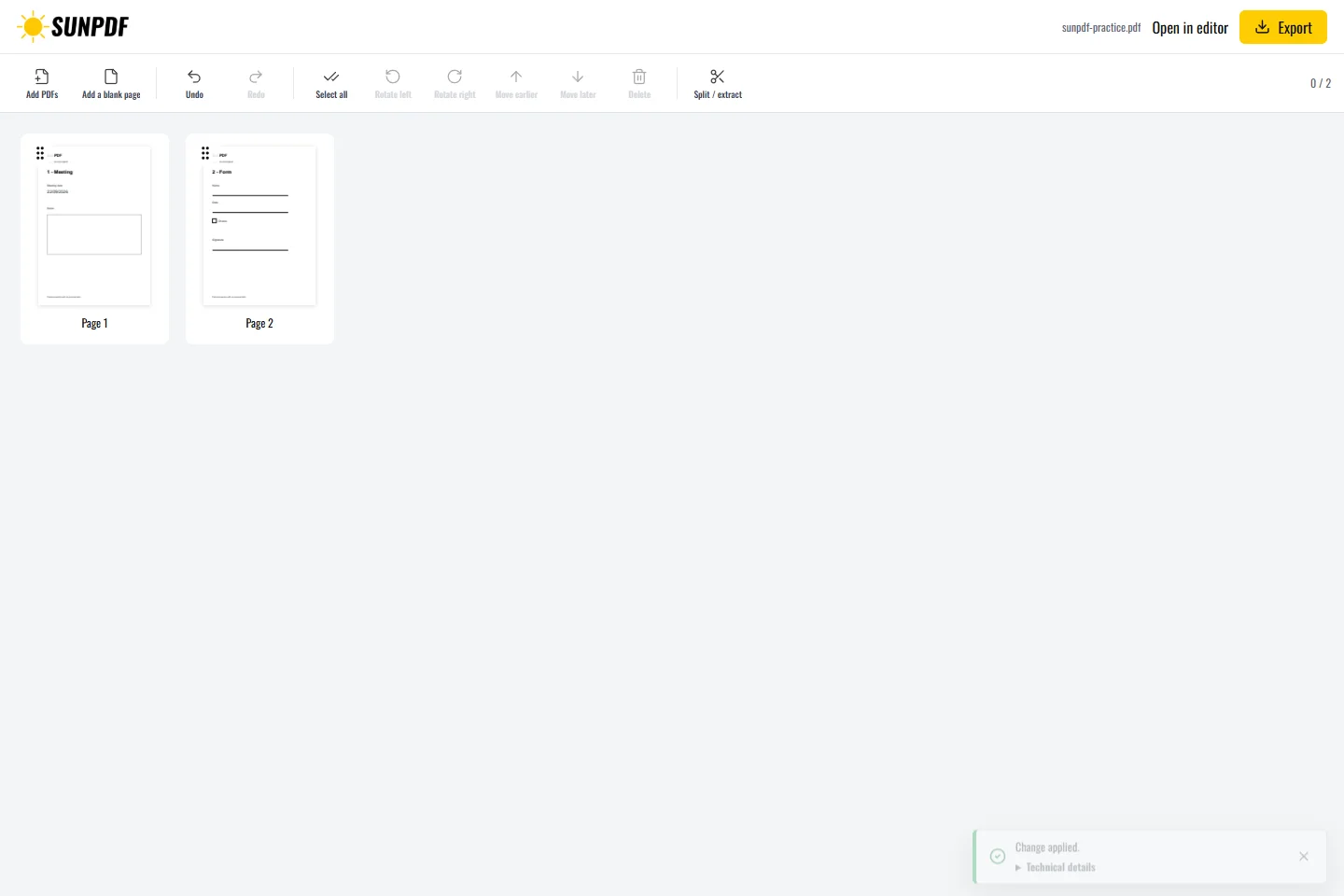
Documents fictifs : trois pages d’exercice et une annexe, sans données personnelles.
Dans Pages, supprimez la troisième page. Il doit rester deux pages. Annuler doit restaurer la page retirée.
Les vignettes aident à identifier la bonne page avant de confirmer. Vous pouvez continuer à réorganiser le fichier dans la même session après la suppression.
Le traitement du document se fait dans le navigateur. SunPDF ne téléverse pas votre PDF sur un serveur pour l’éditer. Fermer ou actualiser l’onglet interrompt la session en cours.
Cette opération permet de retirer une page blanche, une ancienne annexe ou un contenu devenu inutile tout en conservant le fichier source.
Comparez le nombre de pages avant et après, contrôlez les deux pages qui entouraient la suppression et conservez l’original jusqu’à validation.
Retrouvez les étapes et les points à vérifier avant d’enregistrer votre document.
Réorganisez les pages d’un PDF avec des miniatures, ajoutez une page ou retirez les pages inutiles avant de télécharger le résultat.
Lire le guideRegroupez plusieurs fichiers PDF dans le bon ordre, contrôlez les pages et téléchargez un seul document facile à partager.
Lire le guideApprenez à corriger, compléter et réorganiser un PDF gratuitement. Suivez une méthode claire et vérifiez le résultat avant le téléchargement.
Lire le guide