Comment modifier un PDF confidentiel en toute sécurité ?
Modifiez un PDF confidentiel sans l’envoyer pour l’édition, puis protégez le fichier sur votre appareil avant et après vos changements.
Lire le guide
Ajoutez un mot de passe à votre PDF pour en protéger l’ouverture et chiffrez le document en AES-256 directement dans votre navigateur.
Utilisez cet outil gratuitement, aussi souvent que nécessaire. Le document est traité sur votre appareil afin que son contenu reste sous votre contrôle.
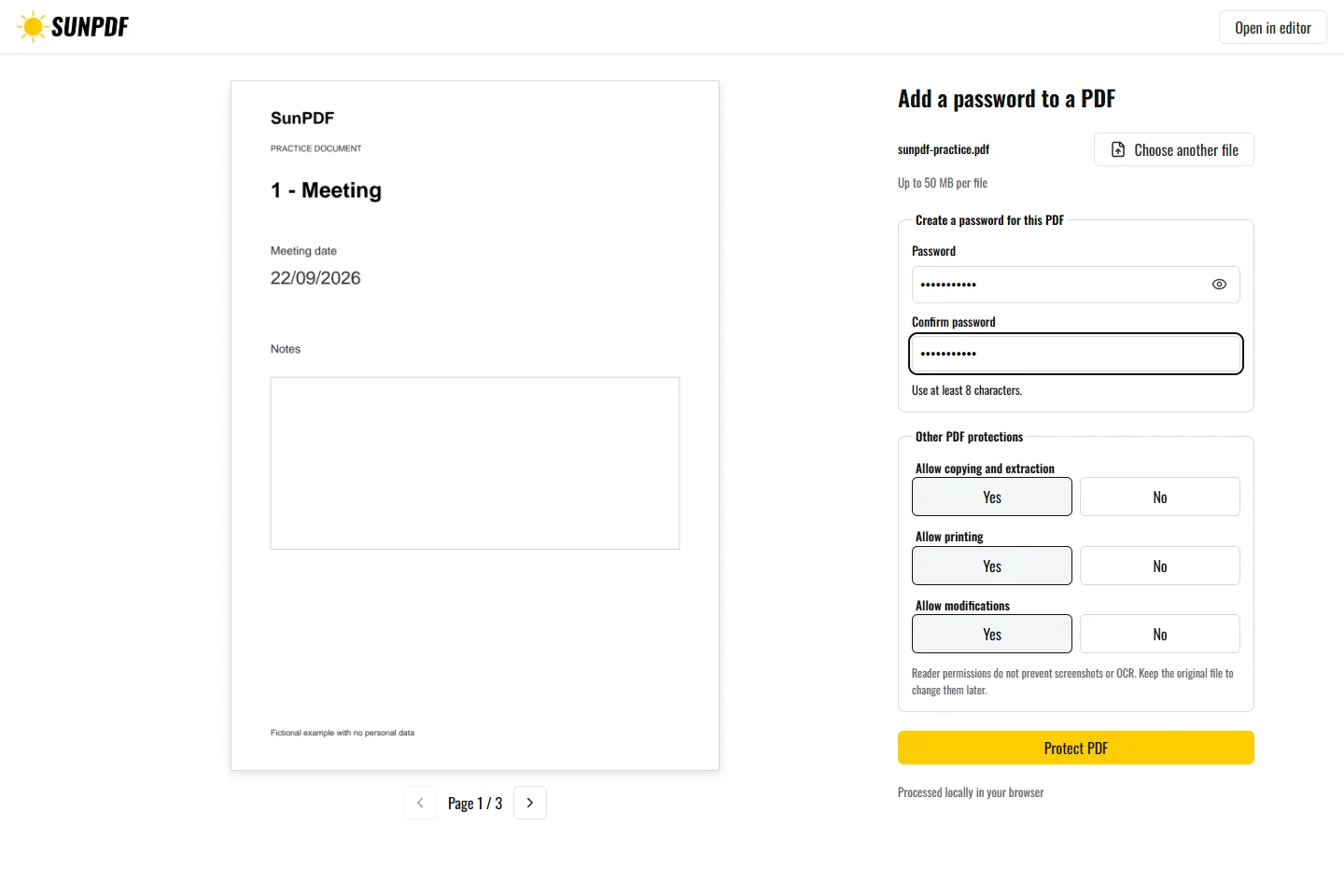
Fichier fictif créé par SunPDF, sans données personnelles.
Ajoutez le mot de passe fictif Soleil-2026, téléchargez la copie, puis vérifiez qu’elle s’ouvre avec ce mot de passe et refuse une valeur erronée.
Choisissez le fichier, saisissez puis confirmez un mot de passe d’au moins huit caractères et vérifiez les permissions avant l’export. La copie obtenue utilise un chiffrement AES-256. Le mot de passe est nécessaire pour l’ouvrir et n’est ni conservé ni transmis par SunPDF.
Le traitement du document se fait dans le navigateur. SunPDF ne téléverse pas votre PDF sur un serveur pour l’éditer. Fermer ou actualiser l’onglet interrompt la session en cours.
Ce mode convient lorsqu’un document doit rester illisible sans secret, par exemple avant un envoi par courrier électronique ou un dépôt partagé.
Rouvrez la copie avec le bon mot de passe, puis vérifiez qu’un mot de passe erroné est refusé et que toutes les pages sont intactes.
Retrouvez les étapes et les points à vérifier avant d’enregistrer votre document.
Modifiez un PDF confidentiel sans l’envoyer pour l’édition, puis protégez le fichier sur votre appareil avant et après vos changements.
Lire le guideApprenez à corriger, compléter et réorganiser un PDF gratuitement. Suivez une méthode claire et vérifiez le résultat avant le téléchargement.
Lire le guideDessinez ou importez votre signature, placez-la sur le PDF et téléchargez le document signé sans passer par l’impression.
Lire le guide