
Eine Anlage vor die Notizen setzen
Das Beispiel enthält drei sichtbar nummerierte Seiten. Stellen Sie die Reihenfolge 1, 3, 2 her. Die aufgedruckten Nummern bleiben gleich: Verschieben ändert die Position im Dokument, nicht den Seiteninhalt.
Das Verschieben einer Seite ändert ihre Position in der Datei, nicht aber gedruckte Seitenzahlen oder Verweise. Deshalb umfasst die Schlusskontrolle sowohl die Vorschaubilder als auch das gesamte Dokument.
Schritte in SunPDF
- Öffnen Sie das PDF in Organisation. Identifizieren Sie die Vorschaubilder anhand ihres Inhalts.
- Ziehen Sie die dritte Vorschau zwischen die erste und zweite und lassen Sie sie an der Einfügeposition los.
- Wählen Sie Im Editor öffnen und öffnen Sie die neue zweite Seite. Ihre aufgedruckte Nummer muss weiterhin 3 sein.
- Verwenden Sie bei einem Fehler Rückgängig. Wenn Sie zusätzlich Seiten löschen, zählen Sie die verbleibenden Seiten.
- Exportieren Sie die Kopie und prüfen Sie nach erneutem Öffnen die Reihenfolge von Anfang bis Ende.
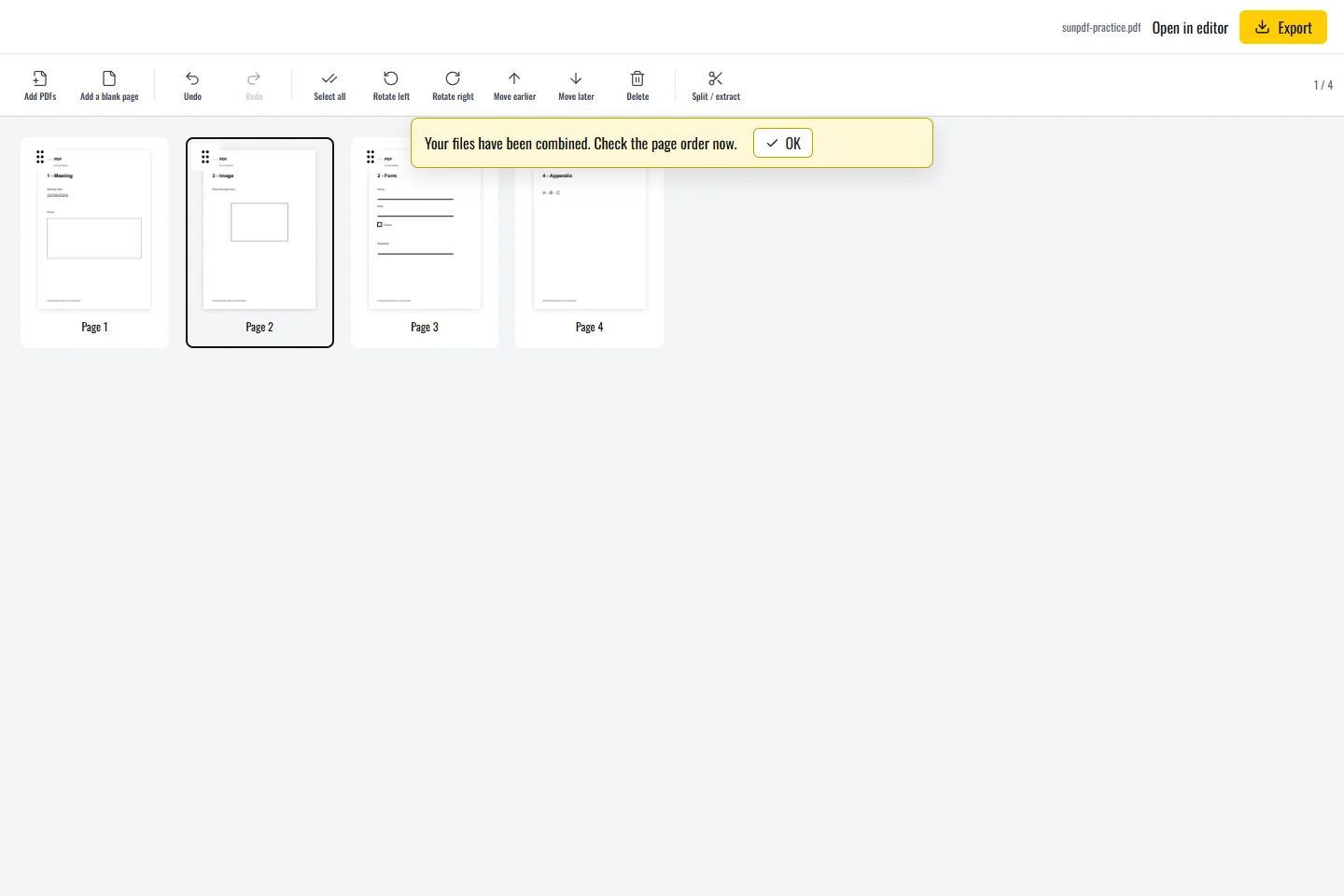
Position ist nicht Seitennummer
- Ein Inhaltsverzeichnis mit aufgedruckten Seitenzahlen kann eine separate Textkorrektur benötigen.
- Eine falsch ausgerichtete Seite muss möglicherweise gedreht statt verschoben werden.
Grenzen der Funktion
Aufgedruckte Nummern, Querverweise und Inhaltsverzeichnisse werden nicht automatisch angepasst. Prüfen Sie wichtige Links und Lesezeichen im Export, statt unveränderte Ziele vorauszusetzen. Auch eine reine Änderung der Seitenreihenfolge kann eine vorhandene digitale Signatur ungültig machen.